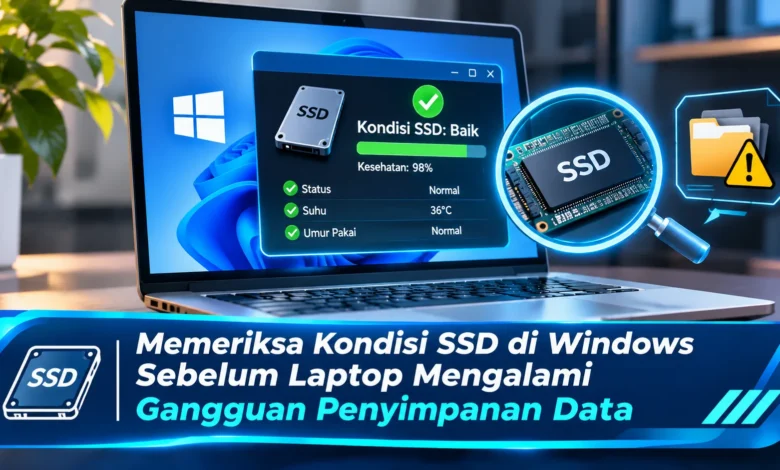
Solid State Drive atau SSD merupakan komponen penting yang menentukan kecepatan dan keandalan penyimpanan data pada laptop modern. Meskipun dikenal lebih cepat dibandingkan hard disk konvensional, SSD tetap memiliki batas ketahanan dan berpotensi mengalami penurunan kondisi setelah digunakan dalam jangka panjang. Melalui perkembangan TEKNOLOGI sistem operasi Windows, pengguna kini dapat memeriksa kesehatan SSD, memantau suhu, serta mengetahui indikasi gangguan penyimpanan sebelum masalah semakin serius. Pemeriksaan secara berkala membantu pengguna mengenali tanda kerusakan lebih awal, mempersiapkan pencadangan data, dan menentukan kapan perangkat penyimpanan perlu mendapatkan perhatian atau diganti.
Alasan Kondisi SSD Perlu Dipantau secara Berkala
Perangkat penyimpanan SSD adalah media penyimpanan digital tanpa komponen mekanis bergerak untuk menampung berbagai file serta aplikasi. Dibandingkan penyimpanan mekanis tradisional, SSD mengandalkan memori flash untuk membaca dan menulis informasi. Mekanisme penyimpanan ini memungkinkan akses data lebih cepat. Namun demikian, SSD masih berpotensi mengalami gangguan perangkat keras. Oleh karena itu, evaluasi status perangkat perlu dilakukan sebagai bagian dari perawatan laptop.
Manfaat mendasar melakukan evaluasi perangkat penyimpanan adalah menemukan indikasi masalah sebelum berkembang. Ketika SSD mulai mengalami masalah, pengguna berpotensi menghadapi gangguan pemuatan sistem operasi. Jika gangguan semakin serius, laptop dapat mengalami pembekuan sistem. Pemeriksaan kesehatan memungkinkan tindakan perlindungan dilakukan lebih awal. Meski demikian, tidak semua kerusakan dapat diprediksi. Karena itulah, backup rutin tidak boleh diabaikan.


Cara Memeriksa Kondisi SSD Menggunakan Pengaturan Windows
Pengguna Windows 11 bisa menggunakan pengaturan sistem untuk memeriksa kondisi perangkat penyimpanan. Untuk memulai pemeriksaan, jalankan halaman pengaturan komputer melalui tombol Start. Pada tahap berikutnya, masuk ke System dan buka Storage. Di dalam pengaturan penyimpanan, pilih bagian pengaturan penyimpanan tingkat lanjut, kemudian buka menu Disk dan volume. Begitu Windows memperlihatkan perangkat penyimpanan, pilih SSD yang ingin diperiksa, lalu akses informasi perangkat.
Apabila perangkat penyimpanan kompatibel, halaman Properties dapat menampilkan indikator kesehatan perangkat. Parameter yang perlu diperhatikan meliputi estimasi ketahanan penyimpanan, jumlah kapasitas cadangan internal, dan suhu operasional. Parameter ketahanan menggambarkan estimasi penggunaan yang masih tersedia. Di sisi lainnya, Available spare menggambarkan persentase blok cadangan internal. Pengguna sebaiknya mengetahui bahwa dukungan pemantauan bergantung pada jenis drive dan pengendali. Jika informasi tidak muncul, hal tersebut bukan bukti kerusakan.
Memahami Indikator SMART dan Persentase Kesehatan SSD
Mekanisme pemantauan yang banyak digunakan pada SSD adalah SMART atau Self-Monitoring, Analysis, and Reporting Technology. Teknologi tersebut mencatat berbagai parameter kesehatan untuk mendukung evaluasi kesehatan perangkat. Parameter yang tersedia dapat berupa catatan penggunaan, tingkat keausan, dan status kesalahan. Pada SSD NVMe, firmware menyediakan parameter pemantauan yang terstandar. Meski indikator kesehatan membantu, nilai yang terlihat tidak dapat memprediksi seluruh kegagalan. Dengan mempertimbangkan keterbatasan tersebut, pemantauan berkelanjutan lebih bermanfaat daripada satu pemeriksaan.
Selain memperhatikan persentase kesehatan, pengguna perlu memantau temperatur. Peningkatan suhu secara berlebihan berpotensi menurunkan kemampuan pemrosesan data. Beberapa SSD menggunakan pengaturan otomatis berdasarkan temperatur untuk menjaga operasi dalam batas termal. Walaupun temperatur dapat menunjukkan kondisi operasional, batas aman setiap model tidak selalu sama. Untuk menghindari kesimpulan keliru, gunakan informasi resmi perangkat sebagai acuan. Pemeriksaan tersebut membantu menentukan kebutuhan perawatan.
Cara Menggunakan Perintah Windows untuk Mengetahui Status Penyimpanan
Sebagai alternatif dari halaman penyimpanan Windows, status perangkat dapat ditinjau melalui perintah sistem. Windows PowerShell dikenal sebagai alat administrasi berbasis perintah. Sebagai langkah pemeriksaan, jalankan aplikasi Terminal dengan profil PowerShell kemudian jalankan perintah Get-PhysicalDisk. Instruksi ini memperlihatkan status sejumlah media penyimpanan, termasuk tipe penyimpanan serta status kesehatan. Ketika kondisi drive dilaporkan Healthy, Windows tidak sedang melaporkan masalah melalui indikator tersebut. Walaupun hasilnya normal, pengujian tambahan dapat diperlukan jika terdapat gejala gangguan.
Jika membutuhkan parameter tambahan, pengguna memiliki pilihan menjalankan Get-StorageReliabilityCounter. Instruksi pemeriksaan lanjutan ini membantu membaca sebagian indikator operasional apabila pengendali penyimpanan menyediakan data terkait. Selain PowerShell, tersedia perangkat lunak diagnostik dari pembuat SSD. Dalam penggunaan tertentu, Samsung Magician merupakan contoh perangkat lunak pengelolaan SSD dari produsen terkait. Masing-masing perangkat lunak tidak selalu mendukung semua merek SSD. Untuk menjaga keamanan penggunaan, unduh aplikasi hanya melalui situs resmi.
Tanda SSD Laptop Mulai Bermasalah dan Cara Mengatasinya
Di samping memantau indikator SMART, pengguna perlu memperhatikan perilaku laptop. Indikasi masalah yang perlu ditelusuri adalah munculnya kesalahan pembacaan data. Selain itu, Windows dapat mengalami pembekuan ketika membaca data tertentu. Masalah lain meliputi perangkat penyimpanan yang gagal dikenali atau peringatan kesehatan dari Windows. Meskipun gejala tersebut mencurigakan, kerusakan perangkat lunak juga dapat menimbulkan gejala serupa. Dengan alasan tersebut, hasil pengujian harus dipertimbangkan bersama gejala yang muncul.
Jika sistem menemukan indikasi kerusakan, langkah utama sebaiknya mencadangkan file. Pengguna dapat memindahkan ke layanan cadangan yang aman. Ketika salinan informasi tersedia, evaluasi perangkat keras dapat diteruskan. Alat pengecekan volume bawaan sistem berguna untuk memeriksa kesalahan sistem berkas, tetapi tidak selalu mampu memperbaiki kerusakan media penyimpanan. Ketika perangkat menunjukkan kesalahan serius, pemeriksaan teknisi dapat menjadi pilihan. Jangan memaksakan pengujian intensif pada drive yang gagal sebelum informasi berharga terlindungi.
Manfaat Pemantauan SSD untuk Menjaga Keamanan Data Laptop
Memeriksa kondisi SSD secara berkala menjadi kebiasaan perawatan yang bermanfaat untuk menjaga keandalan perangkat. Dengan menggunakan fitur bawaan sistem, pengguna bisa memeriksa informasi operasional SSD. Pemeriksaan melalui perangkat lunak tambahan dapat memberikan informasi lebih terperinci sesuai kemampuan drive yang digunakan. Namun demikian, tidak ada pemeriksaan yang menjamin SSD tidak akan rusak. Sebagai perlindungan yang lebih menyeluruh, pencadangan rutin tetap menjadi prioritas. Perkembangan TEKNOLOGI penyimpanan modern mendukung pengelolaan perangkat secara lebih baik. Bagaimana pandangan Anda mengenai penggunaan fitur diagnostik Windows? Bagikan pengalaman Anda mengenai langkah menjaga data tetap aman.