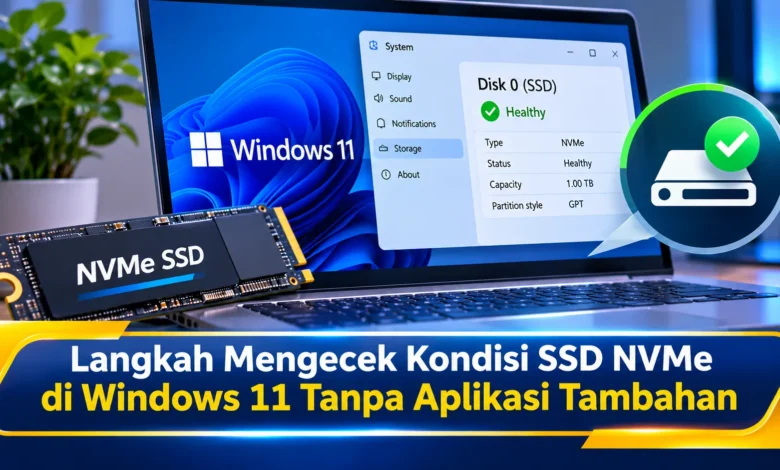
Mengetahui kondisi kesehatan SSD NVMe menjadi langkah penting untuk menjaga keamanan data dan performa komputer. Windows 11 menyediakan fitur pemeriksaan penyimpanan yang memungkinkan pengguna melihat informasi kesehatan SSD tanpa harus menginstal aplikasi tambahan. Melalui menu Settings, pengguna dapat memeriksa perkiraan sisa umur perangkat, kapasitas cadangan, hingga suhu operasional SSD. Selain menggunakan antarmuka pengaturan, Windows PowerShell juga menyediakan perintah untuk menampilkan status kesehatan dan informasi teknis penyimpanan. Dengan memanfaatkan TEKNOLOGI bawaan tersebut, pengguna laptop maupun PC dapat mengenali tanda penurunan kondisi SSD lebih awal dan menentukan langkah perawatan yang sesuai sebelum masalah penyimpanan mengganggu aktivitas.
Manfaat Pemeriksaan Penyimpanan untuk Menjaga Performa Komputer
Media penyimpanan berbasis flash termasuk perangkat vital dalam infrastruktur komputasi sehari-hari. Tidak seperti hard disk konvensional yang menggunakan piringan mekanis, SSD mengandalkan chip memori flash untuk menyimpan informasi digital. Teknologi tersebut memungkinkan proses membaca dan menulis data dengan respons yang lebih cepat. Terutama untuk SSD NVMe, komunikasi dengan komputer dijalankan melalui protokol yang dirancang untuk perangkat penyimpanan modern. Kendati menghadirkan performa yang baik, SSD tetap mengalami penurunan kondisi akibat penggunaan dan keterbatasan umur sel memori. Oleh sebab itu, pemeriksaan kesehatan penyimpanan merupakan langkah perawatan yang bermanfaat secara berkala.
Pertimbangan penting pemeriksaan SSD adalah kemungkinan terjadinya gangguan penyimpanan tanpa gejala yang mudah dikenali. Ketika perangkat mulai bermasalah, SSD dapat menunjukkan kesalahan pembacaan data, penurunan keandalan, atau perubahan status kesehatan. Jika masalah tersebut tidak terdeteksi, pengguna memiliki risiko menghadapi kesulitan mengakses dokumen dan aplikasi. Microsoft melengkapi Windows 11 dengan fitur pemantauan yang membantu pengguna melihat informasi kesehatan perangkat penyimpanan yang kompatibel. Melalui fitur tersebut, pengguna dapat mengetahui kondisi SSD sebelum menentukan tindakan perawatan. Namun, indikator penyimpanan yang baik tidak membuktikan bahwa perangkat sepenuhnya bebas dari risiko kerusakan mendadak.



Cara Mengecek Kesehatan SSD NVMe melalui Settings Windows 11
Untuk memulai pemeriksaan, pengguna perlu menjalankan aplikasi Settings pada Windows 11. Langkah awalnya, tekan kombinasi tombol Windows dan I pada keyboard agar halaman pengaturan muncul pada layar. Selanjutnya, pilih menu System dan masuk ke bagian Storage. Pada halaman tersebut, pengguna dapat menemukan berbagai informasi mengenai kapasitas penyimpanan komputer. Untuk melanjutkan pemeriksaan, buka Advanced storage settings atau Pengaturan penyimpanan lanjutan, kemudian pilih Disks & volumes. Menu tersebut menyediakan daftar perangkat penyimpanan dan volume yang terdeteksi oleh Windows. Pengguna kemudian dapat memilih SSD NVMe yang ingin diperiksa berdasarkan nama dan kapasitas perangkat.
Sesudah menentukan SSD yang sesuai, pengguna dapat mengakses tombol Properties pada bagian disk fisik. Pada perangkat yang kompatibel, Windows 11 akan menampilkan bagian Drive health yang berisi sejumlah indikator penting. Hasil pemeriksaan bawaan dapat menyertakan perkiraan sisa umur SSD, kapasitas cadangan, dan suhu perangkat. Di samping informasi tersebut, Windows dapat menampilkan peringatan apabila sistem menemukan kondisi penyimpanan yang memerlukan perhatian. Penting untuk diketahui, fitur pemantauan kesehatan bawaan Windows terutama tersedia untuk SSD NVMe, bukan seluruh SSD SATA atau hard disk. Apabila informasi tidak muncul, kondisi tersebut tidak otomatis menandakan kerusakan karena dukungan driver dan pengendali penyimpanan juga berkaitan dengan ketersediaan informasi.
Arti Persentase Umur dan Kapasitas Cadangan SSD Windows 11
Salah satu informasi utama dalam halaman Drive health adalah Estimated remaining life. Informasi tersebut menggambarkan persentase sisa umur pakai SSD berdasarkan penilaian dan karakteristik perangkat yang ditetapkan produsennya. Untuk memberikan gambaran, apabila Windows menyajikan angka 90 persen, kondisi tersebut berarti perkiraan umur pakai yang tersisa masih sekitar 90 persen menurut indikator perangkat. Namun demikian, angka tersebut bukan jaminan bahwa SSD akan bertahan selama jumlah tahun tertentu. Masa penggunaan SSD tetap bergantung oleh intensitas penulisan data, suhu, kualitas komponen, dan kondisi operasional. Dengan mempertimbangkan hal tersebut, pengguna perlu memahami indikator sebagai perkiraan teknis, bukan ukuran pasti kapan perangkat akan mengalami kerusakan.
Informasi penting lainnya adalah Available spare yang menyatakan persentase kapasitas cadangan internal SSD yang masih tersedia. Ruang pengganti internal ini disediakan oleh pengendali SSD untuk menjaga pengelolaan sel memori selama penggunaan. Apabila persentase cadangan terus menurun, perangkat mungkin membutuhkan perhatian lebih lanjut, terutama jika disertai peringatan kesehatan. Di samping Available spare, Windows juga menampilkan informasi Temperature dalam satuan derajat Celsius. Suhu tersebut memungkinkan pengguna menilai kondisi termal SSD. Meskipun temperatur bisa naik ketika menjalankan pekerjaan berat, batas aman tetap ditentukan oleh spesifikasi masing-masing model SSD.
Cara Memeriksa Status SSD NVMe Menggunakan Windows PowerShell
Di samping memanfaatkan menu pengaturan, pengguna Windows 11 juga dapat mengetahui kondisi perangkat penyimpanan menggunakan PowerShell. Perangkat bawaan tersebut menyediakan akses terhadap informasi teknis yang berguna untuk pemeriksaan perangkat keras. Sebagai langkah awal, buka Start lalu cari PowerShell. Selanjutnya, jalankan Windows PowerShell atau terminal yang menggunakan PowerShell, dengan izin administrator apabila diperlukan. Sesudah PowerShell berhasil dijalankan, masukkan perintah Get-PhysicalDisk dan tekan Enter. Fungsi bawaan tersebut akan memperlihatkan daftar perangkat penyimpanan fisik yang dikenali oleh sistem. Data yang ditampilkan umumnya mencakup nama perangkat, jenis media, kapasitas, status operasional, dan status kesehatan. Melalui hasil tersebut, pengguna dapat mengenali SSD yang ingin diperiksa lebih lanjut.
Ketika membaca keluaran perintah, pengguna dapat mengevaluasi kolom HealthStatus dan OperationalStatus. Apabila HealthStatus menunjukkan Healthy, Windows mengenali penyimpanan berada dalam kondisi sehat berdasarkan informasi yang tersedia. Di sisi lain, status Warning atau Unhealthy dapat menunjukkan adanya kondisi yang memerlukan pemeriksaan tambahan. Apabila membutuhkan data teknis lebih rinci, pengguna dapat menjalankan perintah Get-PhysicalDisk | Get-StorageReliabilityCounter | Format-List. Rangkaian instruksi ini dapat menyajikan informasi mengenai suhu, tingkat keausan, waktu penggunaan, serta kesalahan baca dan tulis yang dilaporkan perangkat. Namun, tidak semua SSD memberikan seluruh parameter. Beberapa nilai mungkin tidak dilaporkan karena bergantung pada driver dan dukungan perangkat keras.
Tindakan yang Perlu Dilakukan Ketika Kesehatan SSD Menurun
Tidak hanya memperhatikan indikator kesehatan, pengguna juga dianjurkan untuk memperhatikan perubahan perilaku komputer yang mungkin berkaitan dengan masalah penyimpanan. Sejumlah tanda yang dapat terjadi mencakup kegagalan membaca file, aplikasi yang sering mengalami kesalahan, dan proses penyimpanan yang tidak berjalan normal. Dalam kondisi tertentu, Windows dapat menampilkan peringatan mengenai keandalan perangkat yang menurun. Peringatan tersebut mungkin berkaitan dengan kesalahan media, masalah internal pengendali NVMe, atau kondisi perangkat yang hanya mengizinkan pembacaan data. Namun demikian, tidak semua komputer yang lambat menunjukkan kerusakan SSD. Masalah performa juga dapat disebabkan oleh aplikasi latar belakang, keterbatasan RAM, atau persoalan perangkat lunak lainnya. Dengan mempertimbangkan kemungkinan tersebut, gejala harus dianalisis bersama informasi kesehatan penyimpanan.
Apabila sistem memberikan peringatan kritis mengenai SSD, tindakan yang perlu segera dilakukan adalah mencadangkan data penting ke media penyimpanan lain. File pribadi perlu disimpan sebelum pengguna melakukan pemeriksaan tambahan yang berat. Setelah pencadangan selesai, pengguna dapat memeriksa kembali status kesehatan SSD dan mempertimbangkan penggantian perangkat apabila kondisi terus memburuk. Ketika perlindungan garansi masih berlaku, pengguna juga dapat menghubungi produsen atau penyedia layanan resmi. Perlu diperhatikan, menjalankan pemeriksaan berulang tidak memulihkan kerusakan fisik pada sel memori. Karena itu, menjaga cadangan data tetap termasuk langkah perlindungan yang paling penting ketika muncul tanda gangguan penyimpanan.
Ringkasan Cara Menjaga Kesehatan Penyimpanan Windows 11
Memeriksa kondisi SSD NVMe menggunakan fitur bawaan Windows 11 menjadi tindakan bermanfaat untuk menjaga keamanan data dan keandalan komputer. Dengan menggunakan pengaturan sistem, pengguna dapat memeriksa perkiraan sisa umur SSD, kapasitas cadangan, dan suhu perangkat yang kompatibel. Di samping itu, PowerShell menyediakan kemampuan pemeriksaan status kesehatan serta berbagai informasi teknis penyimpanan. Walaupun tersedia indikator kesehatan, hasil pemeriksaan tidak menjamin perangkat bebas sepenuhnya dari risiko kerusakan. Dengan mempertimbangkan kondisi ini, pengguna perlu melakukan pemeriksaan berkala, menjaga suhu perangkat, dan mencadangkan file penting. Bagaimana pendapat Anda, apakah fitur pemeriksaan bawaan Windows 11 sudah memudahkan pemantauan kondisi SSD? Bagikan pandangan Anda mengenai pentingnya teknologi pemantauan kesehatan penyimpanan ini.