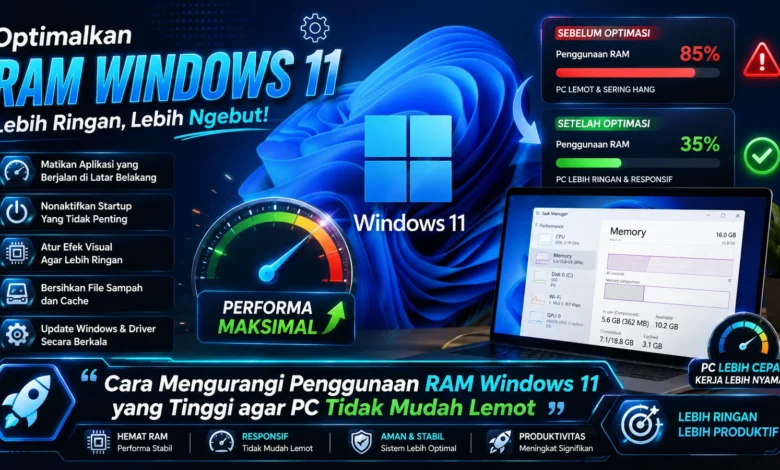
Penggunaan RAM yang tinggi pada Windows 11 bisa membuat PC terasa lambat, aplikasi membutuhkan waktu lebih lama untuk terbuka, dan perpindahan antarprogram menjadi kurang responsif. Kondisi ini sering terjadi ketika terlalu banyak aplikasi berjalan bersamaan, browser membuka banyak tab, atau sejumlah proses latar belakang terus menggunakan memori. Untungnya, Windows 11 memiliki berbagai fitur bawaan yang dapat dimanfaatkan untuk mengelola RAM secara lebih efisien. Dengan optimasi yang tepat, pengguna dapat menjaga performa perangkat sekaligus memanfaatkan TEKNOLOGI manajemen memori Windows tanpa harus melakukan perubahan sistem yang rumit.
Kenali Aplikasi yang Membuat RAM Windows 11 Tinggi
Langkah pertama untuk mengurangi konsumsi memori adalah menggunakan pengelola tugas Windows. Pada menu Processes, pengguna dapat memeriksa konsumsi memori masing masing program. Melihat proses berdasarkan konsumsi RAM dapat membantu menemukan aplikasi yang menghabiskan banyak RAM.
Setelah aplikasi berat ditemukan, pastikan proses tersebut memang dibutuhkan. Software yang dibiarkan terbuka dapat dihentikan jika aman agar sebagian RAM tersedia kembali. Namun, sebaiknya tidak menutup secara paksa komponen inti sistem karena dapat memengaruhi stabilitas.


Atur Startup Apps untuk Menghemat Penggunaan RAM
Berbagai software dapat langsung dijalankan ketika Windows 11 dinyalakan. Meskipun tidak dibuka secara manual, beberapa program dapat bekerja di background yang mengonsumsi RAM. Jika jumlahnya terlalu banyak, PC dapat mengalami konsumsi memori tinggi setelah booting.
Pemilik PC dapat membuka Startup Apps melalui Task Manager atau Settings. Batasi aplikasi yang tidak perlu aktif otomatis, tetapi jangan menonaktifkan komponen yang berhubungan dengan fungsi penting. Pengaturan ini dapat membuat penggunaan memori lebih terkendali tanpa melakukan modifikasi sistem.
Batasi Aktivitas Aplikasi di Latar Belakang
Background process dapat mempertahankan penggunaan sumber daya meskipun program tidak sedang digunakan secara aktif. Beberapa aplikasi melakukan sinkronisasi, mengambil data terbaru, atau melakukan aktivitas berkala.
Mengurangi proses background dapat membuat sistem lebih ringan. Pertahankan aplikasi yang sering digunakan, sedangkan program yang jarang dibuka dapat dikurangi aktivitas backgroundnya. Pengaturan semacam ini sangat bermanfaat untuk PC dengan RAM terbatas.
Kelola Tab Browser agar RAM Tidak Cepat Penuh
Aplikasi untuk menjelajah internet dapat menjadi salah satu konsumen memori terbesar, terutama ketika pengguna melakukan multitasking dengan banyak tab. Masing masing halaman dapat menjalankan proses tersendiri, terutama jika menjalankan aplikasi web.
Kurangi jumlah tab yang hanya dibiarkan terbuka. Periksa juga ekstensi browser karena extension tertentu menambah beban sistem. Mode memory saver pada browser yang mendukungnya dapat menekan penggunaan RAM dengan membebaskan sumber daya halaman lama. Pengelolaan browser yang tepat dapat memberikan perubahan yang cukup terasa.
Uninstall Program Tidak Terpakai agar Sistem Lebih Efisien
Seiring waktu, Windows 11 dapat memiliki banyak program terpasang. Beberapa program lama mungkin jarang sekali dibuka, tetapi masih menyertakan komponen background yang dapat menambah aktivitas sistem.
Meninjau program yang terinstal dapat mengurangi program yang tidak diperlukan. Uninstall program yang benar benar tidak digunakan melalui Settings Windows. Selain membantu menghilangkan layanan yang tidak dibutuhkan, langkah tersebut juga dapat membebaskan penyimpanan.
Pahami Cara Windows 11 Mengelola RAM
Penggunaan RAM yang tinggi tidak selalu berarti terjadi masalah. Windows 11 dapat mengalokasikan RAM sebagai memori untuk mempercepat akses sehingga data yang sering dibutuhkan dapat dipanggil dengan efisien.
Prioritas sebenarnya adalah memeriksa respons sistem, bukan selalu membersihkan RAM. Mekanisme alokasi memori Windows 11 dapat mengelola sumber daya berdasarkan aktivitas sistem. Karena itu, RAM yang digunakan untuk cache tidak perlu langsung dianggap buruk.
Jaga Windows Tetap Stabil dengan Restart dan Pembaruan
PC yang terus digunakan dapat mempertahankan berbagai sesi selama waktu yang panjang. Jika terjadi masalah pada suatu proses, penggunaan RAM dapat bertambah secara tidak wajar hingga sistem dimulai ulang.
Memulai ulang Windows dapat menutup proses yang masih tertinggal dan membebaskan alokasi memori sementara. Update sistem serta software juga perlu dipertimbangkan karena optimalisasi program dapat meningkatkan efisiensi penggunaan sumber daya.
Kesimpulan Optimasi RAM agar PC Tidak Mudah Lemot
Mengatasi konsumsi RAM berlebihan dapat diterapkan tanpa perubahan yang rumit. Mengidentifikasi aplikasi berat, mengatur aplikasi startup, mengurangi proses latar belakang, serta menggunakan fitur penghemat memori browser dapat mengurangi beban sistem. Penting pula untuk mengetahui bahwa RAM terpakai bukan selalu masalah. Dengan memanfaatkan TEKNOLOGI manajemen memori Windows secara tepat, PC dapat menjadi lebih responsif. Terapkan setiap optimasi sesuai kebutuhan agar penyebab penggunaan RAM tinggi lebih mudah diketahui.