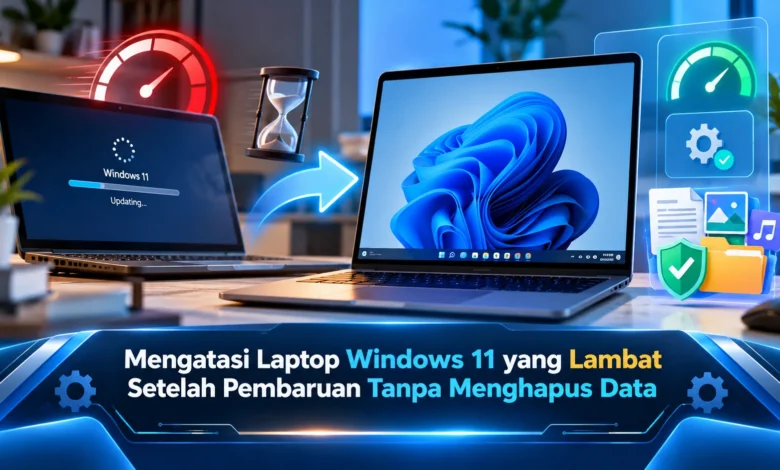
Laptop Windows 11 yang sebelumnya berjalan lancar terkadang terasa lebih lambat setelah pembaruan sistem. Aplikasi membutuhkan waktu lebih lama untuk terbuka, proses startup terasa berat, atau penggunaan CPU dan penyimpanan meningkat tanpa alasan yang jelas. Kondisi tersebut tidak selalu berarti perangkat mengalami kerusakan karena Windows mungkin masih menyelesaikan pekerjaan latar belakang, memperbarui driver, atau menyesuaikan konfigurasi sistem. Melalui pemahaman teknologi dan langkah pemeriksaan yang tepat, pengguna dapat mencoba memulihkan performa laptop tanpa langsung melakukan instalasi ulang. Berikut berbagai cara aman untuk mengenali penyebab perlambatan dan memperbaiki kinerja Windows 11 sambil menjaga file pribadi tetap tersimpan.
Mengapa Performa Windows 11 Bisa Menurun Sesudah Update
Proses update sistem operasi dapat memengaruhi aktivitas komputer untuk sementara. Setelah pembaruan selesai, Windows berpotensi menyelesaikan penyesuaian internal. Proses tambahan tersebut mungkin melibatkan pemeriksaan keamanan. Akibatnya, waktu membuka program berpotensi menjadi lebih panjang. Meskipun perubahan ini dapat bersifat sementara, kinerja yang tidak kunjung membaik membutuhkan evaluasi. Pengguna juga perlu membedakan gangguan yang kebetulan terjadi pada waktu bersamaan. Jika sumber masalah diidentifikasi lebih dahulu, pengguna dapat menghindari tindakan pemulihan berlebihan.
Sumber penurunan performa mungkin berkaitan dengan kondisi perangkat sebelum update. Dalam penggunaan sehari-hari, ruang penyimpanan yang hampir penuh berpotensi menambah beban komputer. Di samping keterbatasan sumber daya, aplikasi yang belum kompatibel mungkin menyebabkan penggunaan sumber daya meningkat. Dalam beberapa konfigurasi perangkat, thermal throttling dapat memengaruhi kinerja. Oleh sebab itu, perbaikan perlu dimulai dari pemeriksaan yang tidak merusak data. Pendekatan tersebut memungkinkan masalah ditangani tanpa perubahan besar pada sistem.


Langkah Mengevaluasi Penggunaan CPU RAM dan Disk Setelah Update
Fitur Task Manager menjadi alat bawaan untuk memantau aktivitas komputer. Untuk membukanya, tekan Ctrl + Shift + Esc. Setelah jendela terbuka, pilih bagian Processes. Pada halaman tersebut, tersedia informasi konsumsi prosesor, RAM, serta penyimpanan. Urutkan daftar berdasarkan pemakaian CPU atau Disk untuk mengetahui program yang sedang bekerja intensif. Walaupun angka tinggi dapat menjelaskan perlambatan, tidak semua aktivitas latar belakang boleh dihentikan sembarangan. Komponen internal perangkat lunak memang diperlukan untuk menjalankan komputer.
Jika program pihak ketiga menjadi penyebab beban tinggi, coba tutup aplikasi melalui prosedur normal. Apabila program benar-benar berhenti bekerja, End task dapat dipertimbangkan setelah memastikan pekerjaan tersimpan. Selain melihat penggunaan sesaat, bandingkan kondisi saat laptop diam dan ketika aplikasi dibuka. Penggunaan CPU yang sesaat meningkat perlu ditafsirkan berdasarkan aktivitas yang berlangsung. Apabila proses pemeliharaan sistem sedang berjalan, hindari mematikan laptop secara paksa. Sesudah aktivitas mereda, uji kembali aplikasi yang sebelumnya terasa lambat.
Cara Menonaktifkan Program Startup Tanpa Menghapus Data
Perangkat lunak yang diluncurkan otomatis mungkin membuat desktop terasa berat beberapa saat. Apabila ingin meninjau program otomatis, buka Task Manager lalu pilih Startup apps. Tinjau program yang ditampilkan beserta keterangan mengenai aktivitas otomatisnya. Jika terdapat aplikasi yang tidak perlu berjalan sejak awal, pilih Disable untuk menonaktifkan startup. Tindakan tersebut tidak secara langsung menghapus dokumen pribadi. Walaupun pengaturan ini relatif sederhana, periksa fungsi program sebelum mengubah statusnya. Sesudah menyesuaikan daftar startup, restart laptop dan bandingkan waktu responsnya.
Langkah Memeriksa Driver dan Penyimpanan Setelah Pembaruan Sistem
Ruang penyimpanan yang terlalu penuh berpotensi memengaruhi operasi sementara Windows. Untuk memeriksa kapasitas, akses Pengaturan, kemudian masuk ke Sistem dan Penyimpanan. Pada halaman tersebut, tersedia gambaran kapasitas yang masih tersedia. Apabila ruang kosong sudah terbatas, periksa pilihan pembersihan file sementara. Sebelum mengonfirmasi pembersihan, periksa apakah pilihan tersebut berisi file pribadi atau data pemulihan. Hindari mencentang folder Unduhan tanpa pemeriksaan karena folder tersebut mungkin menyimpan dokumen penting. Melalui pemilihan kategori secara hati-hati, risiko kehilangan data dapat diminimalkan.
Di samping kapasitas disk, driver perangkat dapat memengaruhi performa Windows 11. Perangkat lunak pengendali GPU serta komponen utama dapat berpengaruh pada respons laptop. Untuk memeriksa pembaruan resmi, akses menu Windows Update melalui Pengaturan. Pada bagian Advanced options, tinjau kategori pembaruan opsional. Walaupun pembaruan driver dapat membantu, pembaruan sebaiknya dipilih berdasarkan kebutuhan. Apabila gangguan muncul pada grafis atau jaringan, gunakan sumber pembaruan yang disediakan produsen. Utamakan sumber resmi dibandingkan perangkat lunak pencari driver sembarangan agar risiko pemasangan komponen tidak sesuai berkurang.
Cara Menggunakan Fitur Perbaikan Sistem Tanpa Menghapus Dokumen
Apabila performa belum membaik setelah pemeriksaan aplikasi dan penyimpanan, lihat apakah sistem masih menunggu tindakan lanjutan. Masuk ke Pengaturan lalu pilih Windows Update untuk melihat apakah ada instalasi tertunda. Ketika sistem menampilkan permintaan reboot, pastikan dokumen yang terbuka telah disimpan. Selanjutnya, mulai ulang laptop menggunakan prosedur normal. Usahakan tidak menghentikan pembaruan secara mendadak karena proses sistem dapat terganggu. Apabila tersedia pembaruan perbaikan yang relevan, tinjau informasi pembaruannya terlebih dahulu. Langkah tersebut berpotensi memperbaiki gangguan yang telah ditangani melalui update berikutnya.
Ketika gangguan tidak dapat dijelaskan oleh aplikasi biasa, alat perbaikan bawaan dapat digunakan. Metode yang tersedia adalah fitur sfc untuk memverifikasi komponen terlindungi. Ketika ingin menggunakan fitur tersebut, jalankan Command Prompt dengan hak administrator. Kemudian, ketik sfc /scannow lalu tekan Enter. Tunggu hingga proses mencapai tahap akhir dan baca laporan pemeriksaan dari Windows. Apabila komponen penyimpanan perbaikan Windows bermasalah, DISM dapat digunakan sesuai panduan resmi. Meskipun perintah tersebut dirancang untuk file sistem, cadangan data penting tetap disarankan.
Langkah Pemulihan Lanjutan Jika Laptop Masih Lambat Setelah Pembaruan
Jika laptop masih mengalami perlambatan berat, langkah pemulihan lanjutan mungkin diperlukan. Sebelum melakukan perubahan besar, cadangkan file penting terlebih dahulu. Opsi pemulihan tertentu adalah mencopot pembaruan yang diduga menyebabkan gangguan. Pengguna dapat membuka menu riwayat pembaruan pada Windows Update. Jika opsi Uninstall updates tersedia, periksa tanggal dan jenis pembaruan. Tidak semua pembaruan mendukung pengembalian versi dengan cara identik. Selain itu, menghapus pembaruan keamanan dapat mengurangi perlindungan.
Fitur Recovery tambahan dapat mencakup System Restore jika titik pemulihan tersedia. System Restore dirancang untuk mengembalikan perubahan sistem tertentu. Fitur tersebut biasanya mempertahankan dokumen pengguna. Namun, sebagian perubahan program mungkin dibatalkan. Apabila Windows menawarkan perbaikan melalui pembaruan ulang, periksa penjelasan fitur dan syaratnya. Fitur reset yang mempertahankan file pribadi dapat menghapus aplikasi terpasang dan mengembalikan pengaturan. Oleh sebab itu, hindari reset jika pemeriksaan sederhana masih memungkinkan.
Menjaga Performa Windows 11 Setelah Pembaruan Sistem
Gangguan respons laptop setelah instalasi pembaruan dapat ditangani melalui langkah diagnosis yang bertahap. Peninjauan aplikasi startup memberikan gambaran awal mengenai penyebab perlambatan. Di samping pemeriksaan proses, pemeriksaan status Windows Update dapat mendukung perbaikan performa. Apabila masalah belum terselesaikan, alat perbaikan bawaan Windows menjadi pilihan berikutnya. Walaupun berbagai fitur tersedia, pengguna harus memahami konsekuensi sebelum melakukan perubahan. Jika pemeriksaan dilakukan secara hati-hati, risiko kehilangan data dapat diminimalkan. Apa pendapat Anda mengenai cara memperbaiki sistem tanpa instalasi ulang? Silakan bagikan pengalaman Anda tentang pengaturan Windows 11 yang paling membantu.