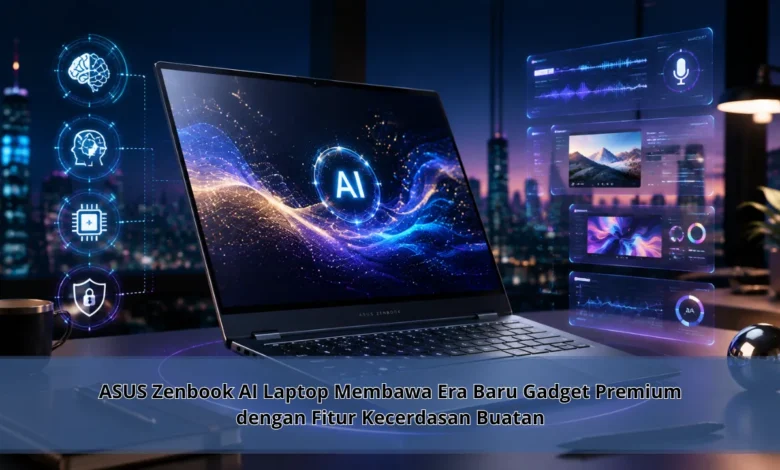
Perkembangan perangkat premium saat ini semakin mengarah pada teknologi yang lebih pintar dan mampu memahami kebutuhan pengguna. ASUS Zenbook AI Laptop hadir sebagai salah satu inovasi terbaru yang membawa pengalaman komputasi modern melalui dukungan kecerdasan buatan. Dengan perpaduan desain elegan, performa tinggi, dan fitur AI yang canggih, perangkat ini dirancang untuk membantu aktivitas digital menjadi lebih praktis, cepat, dan efisien.
Perkembangan ASUS Zenbook AI Dengan Teknologi Pintar
ASUS Zenbook AI Laptop menjadi perkembangan terbaru dalam industri laptop digital. Sistem modern ini menghadirkan perpaduan kemampuan kuat dengan teknologi AI. Perpaduan tersebut membuat perangkat pintar ini mampu membantu aktivitas pengguna secara lebih cepat.
Memasuki dunia digital terbaru, laptop premium semakin mengutamakan kemampuan AI. ASUS Zenbook AI Laptop membawa konsep baru dalam kebutuhan pengguna modern. perkembangan teknologi menjadi faktor utama dalam menciptakan perangkat premium modern.


Manfaat Laptop Premium ASUS Berbasis AI
Faktor menarik dari laptop premium ASUS adalah fitur pintar modern. Dengan Artificial Intelligence, perangkat tersebut mampu membantu pekerjaan pengguna. Sistem pintar tersebut membuat kegiatan sehari hari menjadi lebih mudah.
Di samping fitur kecerdasan buatan, laptop premium terbaru juga menawarkan kinerja kuat. Berkat perangkat keras berkualitas, perangkat tersebut mampu mengelola aktivitas multitasking. Kombinasi teknologi dengan fitur cerdas menjadikan ASUS Zenbook AI sebagai gadget berkualitas bagi pecinta teknologi.
Bagaimana AI Mengubah Pengalaman Menggunakan Laptop Premium
Kecerdasan buatan menjadi fitur utama dalam perkembangan ASUS Zenbook AI. Melalui sistem otomatis, ASUS Zenbook AI Laptop dapat meningkatkan efisiensi aktivitas. Fitur tersebut membuat gadget premium mampu menjadi asisten digital bagi pemilik perangkat.
Integrasi AI pada perangkat terbaru menunjukkan bahwa perangkat digital tidak hanya mengutamakan kecepatan sistem, tetapi juga pengalaman pengguna. Perkembangan ini membuktikan bahwa TEKNOLOGI terus menghadirkan solusi modern dalam industri gadget.
Kualitas Gadget ASUS Zenbook Untuk Aktivitas Digital
Selain fitur kecerdasan buatan, perangkat premium ASUS juga memiliki tampilan mewah. Bentuk fleksibel membuat Zenbook AI mudah digunakan dalam aktivitas mobile. Kemudahan mobilitas menjadi keunggulan penting bagi profesional.
Tampilan perangkat juga menjadi keunggulan utama pada perangkat modern ini. Dengan teknologi layar terbaru, pengguna dapat menikmati gambar lebih detail. Perpaduan inovasi digital menjadikan perangkat tersebut sebagai pilihan premium untuk berbagai kebutuhan.
Masa Depan Gadget Premium Dengan Dukungan AI
Kemajuan perangkat pintar diperkirakan semakin berkembang. Laptop pintar ASUS menjadi salah satu inovasi bagaimana kecerdasan buatan dapat diterapkan dalam perangkat sehari hari. Fitur ini memberikan manfaat besar bagi dunia profesional.
Ke depan, gadget pintar akan semakin terhubung dengan teknologi baru. ASUS Zenbook AI menunjukkan bahwa inovasi digital mampu memberikan pengalaman baru. Kombinasi sistem pintar dengan perangkat kuat akan menjadi arah perkembangan dalam ekosistem digital masa depan.
Kesimpulan Mengenai ASUS Zenbook AI Laptop Dengan Fitur AI
Perangkat Zenbook modern menunjukkan bahwa perkembangan gadget semakin mengutamakan pengalaman pengguna. Berkat teknologi cerdas, perangkat tersebut mampu mendukung aktivitas pengguna. Inovasi digital menjadi faktor utama dalam menghadirkan solusi digital berkualitas.
Secara keseluruhan, laptop premium modern menjadi contoh inovasi bagi pengguna yang membutuhkan teknologi pintar. Dengan memahami fitur yang tersedia, pecinta teknologi dapat merasakan manfaat inovasi masa depan dalam era digital saat ini.