Google Project Astra dan Evolusi AI Multimodal: Langkah Baru Menuju Asisten Digital yang Lebih Cerdas

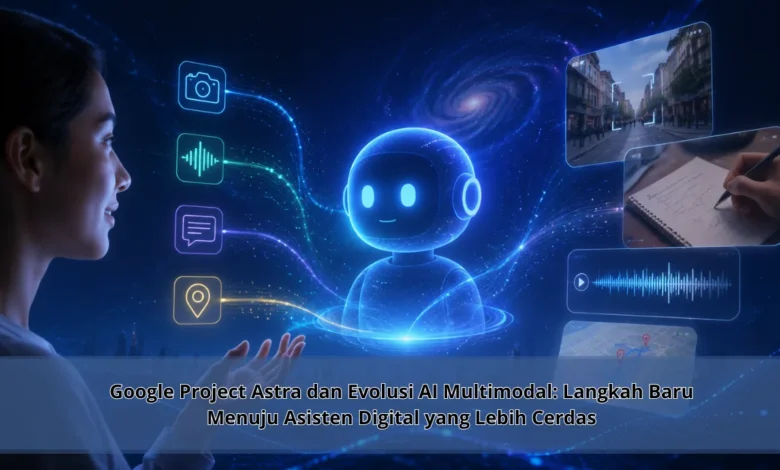
Google Project Astra menjadi salah satu inovasi penting dalam perkembangan kecerdasan buatan modern yang membawa konsep asisten digital ke tingkat lebih tinggi. Dengan kemampuan memahami berbagai jenis informasi secara bersamaan, teknologi AI multimodal ini membuka peluang baru dalam menciptakan interaksi manusia dan mesin yang lebih alami, cepat, dan cerdas.
Memahami Perkembangan Google Project Astra Dalam Dunia AI
Project Astra menjadi perkembangan penting dalam dunia kecerdasan buatan. Konsep utama dari teknologi ini adalah menciptakan AI yang mampu memahami berbagai informasi melalui kemampuan memahami berbagai bentuk data.
Jika dibandingkan dengan AI generasi lama, Google Project Astra memiliki pemrosesan informasi yang lebih kompleks. Teknologi ini tidak hanya memberikan jawaban sederhana sehingga dapat memberikan respons yang lebih sesuai konteks.
Teknologi Dibalik Kemampuan Cerdas Project Astra
Salah satu keunggulan utama Google Project Astra adalah kemampuan memahami berbagai sumber informasi secara bersamaan. Dengan memanfaatkan kamera, suara, dan pemrosesan data, AI dapat memahami percakapan pengguna.
Teknologi ini membantu menciptakan hubungan baru antara manusia dan mesin. Pengguna dapat memberikan berbagai bentuk masukan sehingga menghasilkan bantuan digital yang lebih efektif.
Peran Google Project Astra Dalam Evolusi Asisten Digital
Evolusi asisten virtual semakin terlihat melalui inovasi ini. Jika sebelumnya asisten digital hanya mengandalkan perintah teks, kini sistem digital dapat bekerja dengan pemahaman yang lebih mendalam.
Perkembangan AI multimodal membuka banyak peluang baru. Dalam pendidikan, Project Astra dapat membantu mendukung proses belajar. Berkat teknologi AI modern, asisten digital dapat menjadi pendamping cerdas.
Potensi Penggunaan AI Multimodal Dalam Aktivitas Harian
Project Astra menawarkan peluang penggunaan yang luas. Dalam kehidupan modern, AI multimodal dapat membantu memahami informasi lebih cepat.
Kemampuan membaca gambar dan suara membuat Project Astra dapat digunakan untuk mengenali objek tertentu. Sistem ini menghadirkan pengalaman digital yang lebih nyaman.
Hal Yang Perlu Diperhatikan Pada Teknologi AI Multimodal
Meskipun membawa inovasi besar, Google Project Astra tetap memiliki aspek privasi yang perlu diperhatikan. Sistem yang memproses banyak informasi membutuhkan perlindungan yang kuat.
Selain faktor keamanan, perkembangan AI juga membutuhkan sistem yang lebih stabil. Bersama inovasi AI yang semakin maju, Project Astra dapat menjadi contoh perkembangan teknologi modern.
Arah Baru Asisten Virtual Dengan Kecerdasan Buatan
AI multimodal menjadi salah satu arah perkembangan teknologi masa depan. Berkat dukungan teknologi kecerdasan buatan modern, AI dapat memberikan dukungan teknologi yang lebih efektif.
Di masa mendatang, asisten digital diperkirakan akan semakin banyak digunakan untuk membantu aktivitas manusia. Google Project Astra menjadi salah satu contoh bahwa hubungan antara manusia dan teknologi akan semakin berkembang secara positif.
Ringkasan Perkembangan Teknologi Project Astra
Kehadiran Project Astra menunjukkan bagaimana kecerdasan buatan terus berkembang. Melalui teknologi AI multimodal yang semakin canggih, teknologi ini mampu memberikan pengalaman digital lebih interaktif.
Perjalanan perkembangan AI masih akan terus berlangsung. Melalui pemanfaatan teknologi secara tepat, pengguna dapat melihat bagaimana teknologi dapat membantu kehidupan sehari hari.