Info Tekno Terbaru: Meta Quest Bawa Pengalaman VR Lebih Ringan, Cepat, dan Imersif di 2026

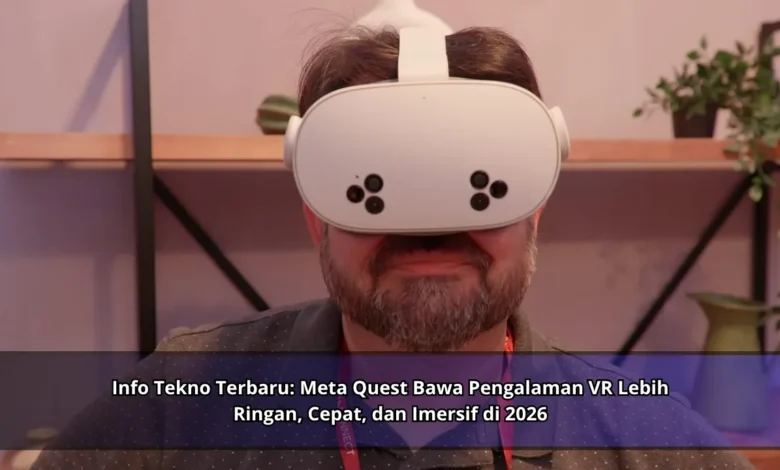
Perkembangan Teknologi virtual reality semakin menarik perhatian publik pada tahun 2026 setelah Meta Quest kembali menghadirkan pembaruan terbaru dengan desain lebih ringan, performa lebih cepat, dan pengalaman VR yang semakin imersif. Kehadiran perangkat modern ini menjadi kabar menarik bagi pecinta Teknologi karena Meta berhasil membawa inovasi virtual reality ke level yang lebih nyaman dan futuristik.
Perkembangan Meta Quest Modern Semakin Canggih
Perangkat VR Meta modern membawa berbagai pembaruan yang menghadirkan pengalaman virtual menjadi lebih realistis dan nyaman. Brand Teknologi Meta terus menghadirkan inovasi terbaru agar pengguna dapat menikmati dunia virtual dengan sensasi yang lebih hidup dan responsif.
Dengan dukungan Teknologi AI modern, VR Meta modern bisa menyesuaikan pengalaman pengguna secara otomatis sesuai aktivitas yang dilakukan. Hal tersebut memberikan pengalaman VR yang lebih praktis dan nyaman digunakan dalam berbagai kebutuhan digital sehari hari.
Tampilan Wearable Futuristik Pada Kenyamanan Maksimal
Bagian paling menarik dari perangkat virtual terbaru adalah desainnya yang lebih ringan dibandingkan generasi sebelumnya. Teknologi VR premium ini dirancang menggunakan material yang lebih nyaman sehingga pengguna tidak mudah merasa lelah saat memakai perangkat dalam waktu lama.




Selain ringan digunakan, perangkat ini juga menghadirkan sistem ergonomis yang membantu posisi headset tetap nyaman saat digunakan. Desain wearable terbaru memberikan pengalaman virtual yang lebih fleksibel dan mendukung aktivitas pengguna dalam dunia digital modern.
Sistem VR Premium Dalam Pengalaman Maksimal
Perangkat virtual reality terbaru juga menggunakan hardware terbaru yang mampu memberikan performa lebih cepat dan stabil. Sistem pemrosesan terbaru memungkinkan perangkat menjalankan aplikasi virtual reality dengan lebih lancar tanpa hambatan berarti.
Melalui dukungan Teknologi modern, pengguna dapat menikmati pengalaman gaming dan hiburan virtual dengan kualitas lebih maksimal. Transisi visual terasa lebih halus sehingga pengalaman menggunakan Meta Quest menjadi semakin imersif dan realistis.
Visual Virtual Reality Modern Sebagai Daya Tarik Utama
Meta Quest terbaru menghadirkan kualitas visual yang lebih tajam dengan detail grafis yang semakin realistis. Fitur display terbaru membuat pengalaman virtual terasa lebih hidup sehingga pengguna dapat menikmati dunia digital dengan sensasi yang lebih mendalam.
Selain kualitas visual, perangkat ini juga menggunakan Teknologi refresh rate tinggi yang membuat pergerakan gambar terlihat lebih halus. Fitur modern ini sangat penting terutama bagi pengguna yang sering bermain game VR atau menikmati hiburan virtual dalam durasi panjang.
Fitur AI Modern Pada Aktivitas Digital
Perangkat VR Meta modern juga dibekali fitur AI modern yang mampu memahami kebiasaan pengguna secara otomatis. Fitur kecerdasan buatan modern membantu mengatur tampilan visual, audio, hingga navigasi virtual agar lebih nyaman dan efisien digunakan.
Berkat perkembangan virtual reality, pengguna dapat menikmati pengalaman digital yang lebih personal dan praktis. Hal tersebut membuktikan bahwa perkembangan Teknologi VR semakin mengarah pada pengalaman virtual yang lebih interaktif dan futuristik.
Perangkat VR Masa Kini Menjadi Pilihan Pengguna Modern
Pertumbuhan industri digital membuat kebutuhan terhadap perangkat VR modern semakin meningkat. Perangkat virtual terbaru menjadi salah satu pilihan favorit karena menawarkan kombinasi desain ringan, performa cepat, dan pengalaman virtual yang lebih imersif dalam satu perangkat premium.
Khusus penggemar dunia virtual, perangkat ini memberikan pengalaman berbeda dibandingkan headset VR biasa. Dengan dukungan Teknologi terbaru, Meta Quest berhasil menghadirkan dunia virtual yang lebih realistis dan nyaman digunakan dalam berbagai aktivitas.
Akhir Pembahasan
Perangkat virtual reality generasi baru membawa berbagai inovasi Teknologi yang membuat pengalaman VR menjadi lebih ringan, cepat, dan imersif. Dengan dukungan hardware premium, visual realistis, dan AI modern, pengguna dapat menikmati aktivitas digital dengan pengalaman virtual yang lebih nyaman dan futuristik.
Selain menawarkan perangkat hiburan modern, Meta Quest juga membuka peluang baru dalam perkembangan Teknologi virtual reality di masa depan. Berkat kemajuan Teknologi digital, perangkat VR modern diprediksi akan semakin menjadi bagian penting dalam kehidupan manusia di era digital mendatang.