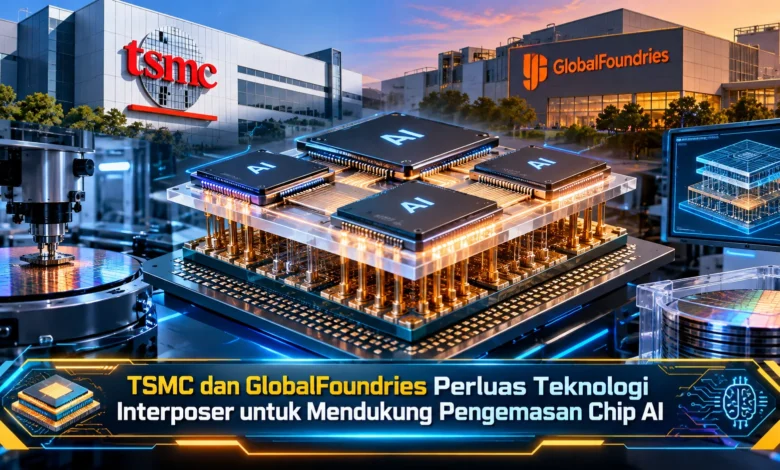
TSMC dan GlobalFoundries mengumumkan kerja sama strategis pada 8 Oktober 2026 untuk memperluas produksi silicon interposer yang digunakan dalam pengemasan chip kecerdasan buatan. Kesepakatan senilai sekitar US$2 miliar ini menjadi perkembangan penting dalam industri teknologi semikonduktor karena kebutuhan chip AI terus meningkat. GlobalFoundries akan mengembangkan kapasitas manufaktur di Malta, New York, untuk memasok komponen interposer bagi ekosistem pengemasan CoWoS milik TSMC. Teknologi tersebut memungkinkan prosesor dan memori berkecepatan tinggi terhubung dalam satu paket chip. Kerja sama ini diharapkan memperkuat rantai pasokan semikonduktor sekaligus mendukung pertumbuhan infrastruktur AI dan komputasi berkinerja tinggi.
Kesepakatan Manufaktur Silicon Interposer Mendukung Industri AI
Perusahaan manufaktur semikonduktor TSMC dan GlobalFoundries memperkenalkan kerja sama manufaktur untuk memperluas kapasitas pembuatan silicon interposer. Kesepakatan tersebut diumumkan dengan nilai kurang lebih US$2 miliar dan ditujukan untuk mendukung kebutuhan pengemasan chip AI. Dalam perjanjian yang diumumkan, GlobalFoundries akan menyediakan kapasitas manufaktur komponen interposer untuk ekosistem CoWoS milik TSMC. Perangkat semikonduktor tersebut menjadi bagian utama dalam menghubungkan prosesor dengan memori. Dengan pendekatan ini, kemitraan tersebut ditujukan untuk memenuhi permintaan komputasi AI yang terus meningkat.
Pengumuman tersebut memperlihatkan perubahan kebutuhan industri teknologi integrasi komponen semikonduktor. Dalam perkembangan industri komputasi modern, kemampuan prosesor semakin tidak ditentukan semata ukuran teknologi manufaktur. Efisiensi pertukaran data juga semakin menentukan kemampuan sistem. Karena alasan tersebut, teknologi interposer semakin dibutuhkan dalam pengembangan akselerator AI. Perjanjian manufaktur tersebut bertujuan memperkuat kapasitas produksi komponen penting untuk kebutuhan perangkat AI masa depan.
Cara Kerja Silicon Interposer dalam Pengemasan Chip AI
Komponen interposer berbahan silikon adalah lapisan penghubung berpresisi tinggi yang digunakan sebagai penghubung antara sejumlah die dengan bagian dasar kemasan. Dalam sistem pengemasan canggih, interposer menyediakan jalur koneksi dengan jumlah sambungan yang besar. Jalur tersebut membantu mengalirkan data antara prosesor komputasi dan modul HBM. Dalam perbandingan dengan sambungan yang lebih jauh, interposer memungkinkan jalur sinyal lebih pendek. Keunggulan arsitektur ini memungkinkan pengembangan kinerja pertukaran informasi pada chip untuk pusat data.

Ketika menjalankan sistem komputasi berperforma tinggi, bandwidth antara prosesor dan memori memegang peranan besar. Aplikasi pemrosesan kecerdasan buatan membutuhkan aliran data dalam jumlah besar. Apabila jalur komunikasi terlalu terbatas, efisiensi sistem dapat menurun. Dengan dukungan lapisan penghubung silikon, chip komputasi dan HBM memiliki jalur komunikasi yang lebih rapat. Cara integrasi ini menjadi bagian penting dalam pengembangan akselerator machine learning. Meskipun menawarkan berbagai keuntungan, kinerja akhir tetap bergantung oleh arsitektur keseluruhan sistem.
Integrasi Prosesor dan HBM Menggunakan Advanced Packaging CoWoS
Sistem pengemasan yang menjadi perhatian dalam kerja sama kedua perusahaan adalah CoWoS atau Chip-on-Wafer-on-Substrate. Sistem integrasi semikonduktor tersebut dikembangkan guna mengintegrasikan prosesor dan memori dalam arsitektur perangkat komputasi canggih. Melalui pendekatan 2.5D, unit komputasi dan memori bandwidth tinggi memiliki komunikasi langsung melalui interposer. Arsitektur pengemasan ini menjadi penting untuk pembuatan prosesor pusat data. Akibat pertumbuhan permintaan GPU berperforma tinggi, kapasitas pengemasan CoWoS menjadi perhatian industri.
Perluasan teknologi pengemasan TSMC bukan sekadar membutuhkan produksi transistor berukuran kecil. Proses tersebut juga membutuhkan komponen koneksi berpresisi tinggi, pemeriksaan kualitas ketat, dan penyatuan berbagai die dalam satu kemasan. Sebagai bagian dari produksi chip AI, GlobalFoundries berperan dalam memproduksi silicon interposer untuk mendukung kebutuhan TSMC. Kemitraan produksi tersebut berpotensi mengurangi tekanan pada kapasitas komponen pengemasan. Walaupun kapasitas baru direncanakan, proses ekspansi tidak terjadi secara langsung karena kualitas komponen harus memenuhi standar teknis.
Pabrik Malta New York Menjadi Pusat Produksi Komponen Chip AI
Dalam kesepakatan terbaru, GlobalFoundries akan memperluas kemampuan fabrikasi silicon interposer di fasilitas semikonduktor Malta di negara bagian New York. Ekspansi fasilitas ini diharapkan menciptakan jalur manufaktur silikon interposer di wilayah AS. Mengacu pada pernyataan manufaktur, lokasi produksi itu diharapkan menyediakan pasokan interposer domestik pertama bagi ekosistem pengemasan TSMC. Pengembangan tersebut ditujukan untuk memperkuat fleksibilitas produksi semikonduktor bagi komputasi berkinerja tinggi.
Di samping meningkatkan kapasitas manufaktur, GlobalFoundries juga menyiapkan teknologi interposer yang mencakup embedded deep trench capacitor atau eDTC. Teknologi kapasitor tertanam ini dirancang untuk mendukung stabilitas suplai listrik. Pada paket semikonduktor berperforma tinggi, fluktuasi permintaan arus listrik membutuhkan dukungan desain kelistrikan yang sesuai. Melalui dukungan eDTC, rancangan pengemasan dapat membantu pengurangan gangguan tegangan. Meskipun pendekatan ini menjanjikan, efektivitas penggunaan dipengaruhi oleh desain sistem keseluruhan.
Peluang Teknologi Semikonduktor untuk Mendukung Infrastruktur Masa Depan
Meningkatnya penggunaan model AI mendorong penggunaan prosesor khusus kecerdasan buatan. Pengembang infrastruktur digital memerlukan sistem komputasi dengan kemampuan tinggi untuk memproses informasi dalam jumlah besar. Dalam infrastruktur modern, efisiensi komunikasi data semakin menentukan efektivitas penggunaan perangkat. Melalui peningkatan kapasitas interposer, rantai pasokan dapat memiliki fleksibilitas penyediaan interposer. Perluasan tersebut tidak otomatis meningkatkan kecepatan setiap chip, tetapi berpotensi mendukung produksi komponen penting bagi akselerator modern.
Tidak hanya berkaitan dengan GPU AI, teknologi interposer dapat digunakan pada prosesor dengan banyak chiplet. Pendekatan desain berbasis beberapa die memungkinkan produsen menggabungkan komponen dengan fungsi berbeda dalam arsitektur perangkat yang saling terhubung. Berkat integrasi heterogen, kemampuan pemrosesan dapat dikembangkan secara fleksibel. Walaupun fleksibilitasnya menarik, penggunaan advanced packaging memerlukan pengujian ketat. Pengelolaan panas, integritas sinyal, serta hasil manufaktur menjadi faktor penentu agar manfaat teknologi dapat dicapai.
Masa Depan Teknologi Interposer untuk Pengemasan Chip AI
Kerja sama TSMC dan GlobalFoundries memperlihatkan kemajuan menarik dalam teknologi pengemasan chip modern. Berkat kolaborasi produksi berskala besar, GlobalFoundries ditargetkan menambah fasilitas manufaktur interposer di Malta, New York, untuk mendukung ekosistem CoWoS TSMC. Komponen silikon ini memegang peranan penting dalam menyatukan prosesor dan HBM. Walaupun ekspansi fasilitas belum langsung menghasilkan produksi penuh, perluasan tersebut berpotensi memperkuat ketahanan rantai pasokan. Bagaimana pendapat Anda, apakah teknologi interposer akan menjadi faktor penting dalam pertumbuhan pusat data? Silakan bagikan pendapat Anda mengenai perluasan industri semikonduktor.