Cara Menghindari QR Code Phishing dari Poster hingga Pembayaran Digital agar Data Tetap Aman

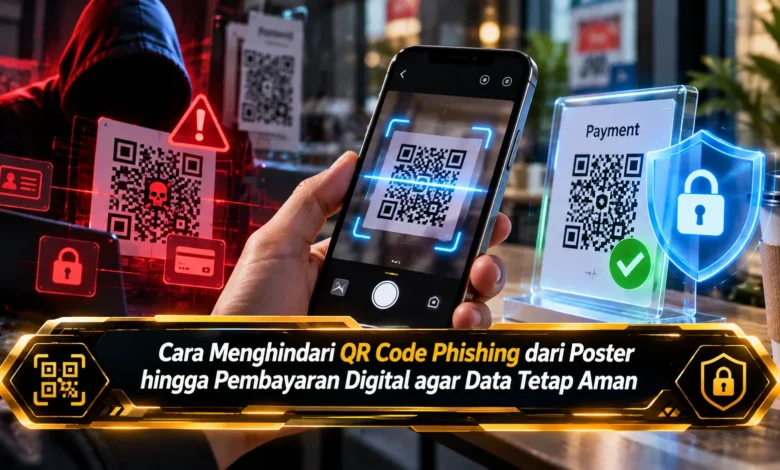
QR Code kini hadir hampir di setiap aktivitas digital, mulai dari poster promosi, menu restoran, tiket acara, area parkir, hingga pembayaran. Kemudahannya membuat pengguna cukup mengarahkan kamera untuk membuka informasi atau melakukan transaksi dalam hitungan detik. Namun, kemudahan ini juga dimanfaatkan dalam QR Code phishing atau quishing untuk mengarahkan pengguna ke halaman palsu. Memahami cara memeriksa QR Code sebelum membuka tautannya menjadi langkah penting agar pemanfaatan TEKNOLOGI tetap praktis tanpa mengabaikan keamanan data pribadi.
Kenali Risiko QR Code Phishing Sebelum Melakukan Scan
Modus phishing berbasis QR Code mengandalkan kepraktisan pemindaian kode melalui smartphone untuk membawa pengguna menuju situs yang telah disiapkan. Karena alamat sebenarnya tidak dapat dibaca hanya dengan melihat pola kotaknya, pengguna perlu melakukan pemeriksaan tambahan sebelum melanjutkan.
Risiko dapat muncul pada berbagai poster, stiker, tempat pembayaran, dan informasi publik. Pihak yang tidak bertanggung jawab dapat menempelkan QR Code asli dengan kode lain. Kebiasaan memeriksa kondisi fisik QR karena itu menjadi kebiasaan penting sebelum melakukan scan.
Amati Kondisi Fisik QR Code di Tempat Umum
Ketika menemukan QR Code pada poster, perhatikan terlebih dahulu kondisi permukaannya. Tempelan dengan bentuk yang tidak selaras dapat menjadi alasan untuk melakukan pemeriksaan lebih lanjut, terutama jika terlihat ada QR lain di bawahnya.
Anda dapat mencocokkan identitas layanan dan desain materi tersebut. Jika QR tampak ditempel secara sembarangan, hindari langsung melakukan pemindaian. Staf resmi dan kanal digital penyedia layanan dapat digunakan untuk memastikan keaslian informasi.
Cermati Nama Domain dari Hasil Pemindaian
Ketika kamera telah membaca sebuah QR, hindari terburu buru mengetuk alamat tujuan. Banyak smartphone dan aplikasi pemindai modern dapat memberikan gambaran mengenai alamat yang akan diakses, sehingga nama situs dapat diamati sebelum dilanjutkan.
Cermati susunan nama situs dengan baik karena pelaku dapat membuat alamat dengan ejaan yang mirip layanan terpercaya. Kesalahan penulisan, huruf tambahan, atau alamat yang tidak dikenal dapat menjadi tanda bahwa URL perlu diperiksa lebih jauh. Jika domain tidak sesuai dengan layanan, akses layanan melalui alamat yang sudah dikenal.
Lebih Teliti Saat Menggunakan QR untuk Pembayaran
Pembayaran melalui QR sebaiknya disertai perhatian tambahan sebelum konfirmasi. Sesudah QR pembayaran berhasil dikenali, periksa nama penerima dan informasi yang muncul sebelum melanjutkan pembayaran.
Jika nama penerima berbeda dengan merchant tempat transaksi dilakukan, jangan langsung melanjutkan transaksi. Tanyakan kepada petugas resmi agar informasi pembayaran dapat diverifikasi. Kebiasaan melakukan pengecekan dapat mengurangi risiko salah mengirim dana.
Lindungi Informasi Sensitif dari Situs Palsu
Modus phishing sering berusaha mengambil kredensial melalui halaman palsu. Nama pengguna, kata sandi, PIN, dan kode autentikasi sebaiknya selalu dijaga dan hanya digunakan pada layanan resmi.
Ketika tautan dari QR menampilkan formulir masuk, periksa domain dengan sangat teliti. Pengguna dapat memilih mengakses layanan melalui aplikasi yang terpercaya atau membuka domain resmi secara langsung. Cara tersebut dapat menekan risiko memasukkan data pada situs tiruan.
Jangan Mudah Terpancing Pesan Mendesak
Modus penipuan kerap mengandalkan kepanikan dan keinginan bertindak cepat. Poster yang menjanjikan hadiah besar atau peringatan mengenai akun yang akan segera diblokir dapat membuat seseorang melewatkan langkah verifikasi.
Apabila QR disertai informasi yang sangat mendesak, berikan waktu untuk memeriksa informasi. Konfirmasikan informasi menggunakan situs resmi sebelum melakukan pembayaran atau login. Sikap kritis terhadap instruksi digital menjadi keterampilan penting dalam menggunakan TEKNOLOGI secara aman.
Kesimpulan
Penggunaan QR membuat berbagai layanan digital semakin sederhana, mulai dari membuka menu sampai menjalankan transaksi. Namun, kemudahan tersebut perlu disertai kebiasaan melakukan verifikasi. Mengamati tempelan kode, memeriksa alamat tujuan, memverifikasi situs, dan mencocokkan identitas penerima dapat memberikan perlindungan tambahan terhadap tautan dan pembayaran palsu. Pengguna juga perlu menjaga password, PIN, serta kode autentikasi agar data sensitif tetap berada dalam kendali pengguna. Dengan menggabungkan kewaspadaan dan pemanfaatan TEKNOLOGI secara bijak, QR Code dapat tetap digunakan dengan nyaman. Ajak pengguna lain untuk lebih teliti sebelum melakukan scan agar kesadaran mengenai keamanan digital terus meningkat.