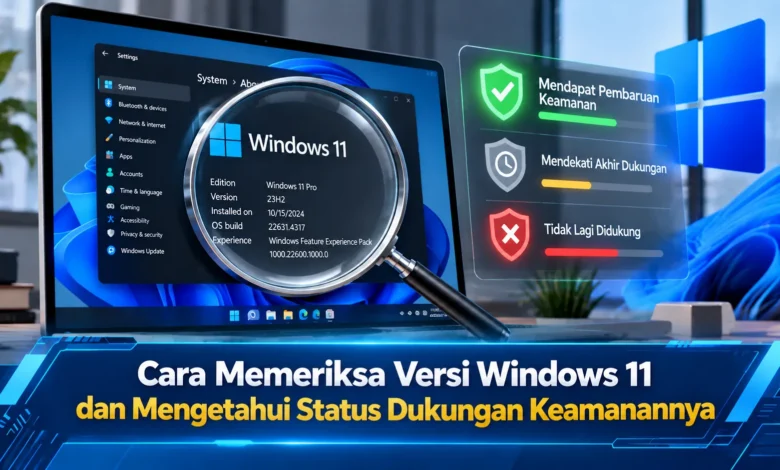
Memeriksa versi Windows 11 merupakan langkah penting untuk memastikan komputer tetap memperoleh pembaruan keamanan dari Microsoft. Setiap versi Windows memiliki masa dukungan berbeda, sehingga perangkat yang terlihat berfungsi normal belum tentu masih mendapatkan perlindungan terhadap ancaman terbaru. Pada Oktober 2026, Windows 11 versi 24H2 untuk edisi Home dan Pro telah mencapai akhir masa dukungan, sementara versi yang lebih baru masih menerima pembaruan. Melalui fitur bawaan Windows, pengguna dapat mengetahui nomor versi, edisi, serta build sistem operasi dengan mudah. Panduan teknologi ini membantu pengguna memeriksa informasi tersebut, memahami jadwal dukungan, dan menentukan langkah pembaruan yang sesuai.
Pentingnya Memeriksa Versi Windows 11 untuk Menjaga Keamanan Komputer
Sistem operasi Windows 11 adalah salah satu sistem operasi komputer modern yang dikembangkan melalui pembaruan berkelanjutan. Perusahaan teknologi Microsoft merilis perbaikan terhadap celah sistem untuk melindungi pengguna dari ancaman digital. Namun, periode pemeliharaan berbeda menurut versi sistem. Ketika masa dukungan berakhir, pembaruan keamanan rutin akan dihentikan. Kondisi ini dapat meningkatkan risiko keamanan. Oleh karena itu, peninjauan status pembaruan Windows menjadi langkah sederhana yang penting.
Selain berkaitan dengan keamanan, informasi versi Windows juga membantu proses pemeriksaan kompatibilitas. Dalam penggunaan sehari-hari, aplikasi tertentu mungkin membutuhkan versi Windows terbaru. Dengan mengetahui versi yang digunakan, pengguna lebih mudah menentukan kebutuhan pembaruan. Data mengenai sistem operasi juga membantu teknisi memberikan panduan tepat. Bagi pengguna rumahan, menjaga sistem tetap diperbarui merupakan langkah perlindungan yang relevan.




Cara Melihat Versi Windows 11 Menggunakan Perintah Winver
Metode yang paling cepat untuk memeriksa rilis sistem operasi adalah menjalankan utilitas winver. Untuk memulainya, tekan tombol Windows dan R secara bersamaan. Sesudah menu Run terbuka, tuliskan winver pada kolom yang tersedia, kemudian tekan Enter. Perangkat selanjutnya memperlihatkan jendela About Windows yang menampilkan nomor versi serta build. Pada bagian tersebut, pengguna bisa mengetahui versi Windows yang terpasang. Metode ini tidak memerlukan aplikasi tambahan.
Di samping keterangan versi, jendela winver juga memberikan informasi mengenai build Windows. Kode build ini membantu membedakan revisi dalam versi yang sama. Dalam pemeriksaan teknis, Windows 11 versi 24H2 dikenali melalui rangkaian build 26100, sedangkan versi 25H2 memiliki build dasar 26200. Pada rilis yang lebih baru, Windows 11 versi 26H2 termasuk rangkaian build 26300. Perlu diperhatikan, bagian revisi build meningkat setelah pembaruan ketika Microsoft merilis pembaruan kumulatif. Dengan mempertimbangkan hal tersebut, pemeriksaan yang lengkap mencakup rilis dan revisi.
Memeriksa Edisi dan Versi Windows 11 Melalui Settings
Sebagai alternatif pemeriksaan, pengguna mampu mengakses halaman sistem Windows. Sebagai langkah pertama, klik tombol Start lalu pilih Settings. Sesudah masuk ke menu pengaturan, akses bagian Sistem, kemudian temukan menu About pada bagian bawah. Pada halaman tersebut, pengguna dapat melihat bagian spesifikasi Windows. Bagian ini memperlihatkan jenis sistem yang digunakan, nomor versi, serta OS Build. Metode pemeriksaan ini memberikan informasi yang tersusun dalam satu halaman.
Data mengenai varian sistem operasi berperan dalam mengetahui batas pelayanan keamanan. Untuk menggambarkan perbedaannya, Windows 11 Home dan Pro menerima periode pemeliharaan berbeda dibandingkan edisi bisnis serta pendidikan tertentu. Dengan mempertimbangkan perbedaan tersebut, dua komputer dengan nomor versi identik mungkin menerima pembaruan hingga waktu berbeda. Tidak hanya data perangkat lunak, halaman About juga menyediakan spesifikasi dasar perangkat. Data perangkat keras tersebut berguna ketika mempertimbangkan pembaruan sebelum menjalankan peningkatan sistem operasi.
Memahami Masa Pembaruan Windows Berdasarkan Versi dan Edisi
Dalam informasi siklus pemeliharaan terkini, Windows 11 versi 24H2 untuk edisi Home dan Pro tidak lagi menerima pembaruan keamanan rutin setelah 13 Oktober 2026. Dengan kondisi tersebut, pemilik perangkat dianjurkan menggunakan rilis yang masih didukung agar perlindungan keamanan tetap tersedia. Berbeda dari edisi konsumen, Windows 11 24H2 Enterprise dan Education memiliki masa pembaruan sampai 12 Oktober 2027. Ketidaksamaan periode dukungan menunjukkan bahwa versi saja belum cukup. Hal lain yang penting diketahui, akhir pelayanan bukan berarti sistem otomatis tidak bisa digunakan. Namun, celah yang ditemukan kemudian tidak memperoleh perbaikan rutin.
Bagi pengguna yang telah memasang Windows 11 25H2, edisi Home dan Pro mendapatkan dukungan hingga 12 Oktober 2027. Sementara itu, Enterprise dan Education menerima pembaruan sampai 10 Oktober 2028. Pada Windows 11 versi 26H2, edisi konsumen menerima pembaruan sampai 10 Oktober 2028, sedangkan edisi organisasi menerima dukungan sampai 9 Oktober 2029. Microsoft juga menyediakan versi 26H1 yang ditujukan bagi perangkat tertentu. Dengan mempertimbangkan jalur pembaruannya, tidak semua komputer perlu memasang nomor versi paling besar.
Cara Memperbarui Windows 11 agar Tetap Mendapat Perlindungan
Ketika informasi sistem operasi sudah diketahui, tindakan lanjutan yang dianjurkan adalah membuka Windows Update. Pertama, masuk ke halaman Settings, kemudian akses bagian Pembaruan Windows. Pada tahapan berikutnya, klik Check for updates agar Windows mencari pembaruan yang tersedia. Ketika sistem menemukan peningkatan yang kompatibel, jalankan proses update sesuai instruksi. Selama proses berlangsung, pastikan perangkat memiliki daya mencukupi dan gunakan koneksi internet stabil. Tindakan pencegahan tersebut memperkecil kemungkinan proses terhenti.
Jika akan memasang feature update, pengguna sebaiknya mencadangkan data penting. Data penting pengguna dapat disalin ke media penyimpanan eksternal. Di samping perlindungan data, pastikan ruang disk masih memadai karena instalasi sistem membutuhkan kapasitas tertentu. Ketika Windows Update tidak menampilkan peningkatan, hal tersebut belum tentu menunjukkan kerusakan. Sistem distribusi dapat menggunakan pengamanan kompatibilitas ketika terdapat masalah yang belum terselesaikan. Sebagai langkah yang lebih aman, hindari memaksakan instalasi tanpa memahami risikonya.
Kesimpulan: Memeriksa Versi Windows 11 Membantu Menjaga Keamanan
Memantau status dukungan Windows 11 merupakan langkah penting untuk memastikan perlindungan sistem tetap tersedia. Berkat fasilitas informasi bawaan Windows, pengguna mampu melihat edisi sistem operasi tanpa harus menggunakan alat pihak ketiga. Informasi tersebut dapat dibandingkan dengan jadwal dukungan Microsoft. Dengan berakhirnya dukungan Windows 11 24H2 Home dan Pro pada Oktober 2026, pemeriksaan sistem menjadi semakin relevan. Sebagai perlindungan tambahan, penggunaan antivirus dan pencadangan rutin juga menjadi bagian penting dari perlindungan komputer. Menurut Anda, apakah pemantauan pembaruan keamanan sudah menjadi bagian dari perawatan laptop sehari-hari?