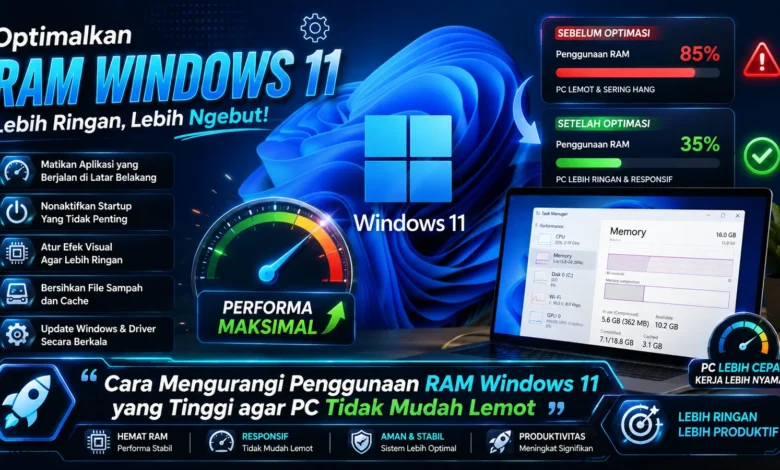
Penggunaan RAM yang tinggi pada Windows 11 bisa membuat PC terasa lambat, aplikasi membutuhkan waktu lebih lama untuk terbuka, dan perpindahan antarprogram menjadi kurang responsif. Kondisi ini sering terjadi ketika terlalu banyak aplikasi berjalan bersamaan, browser membuka banyak tab, atau sejumlah proses latar belakang terus menggunakan memori. Untungnya, Windows 11 memiliki berbagai fitur bawaan yang dapat dimanfaatkan untuk mengelola RAM secara lebih efisien. Dengan optimasi yang tepat, pengguna dapat menjaga performa perangkat sekaligus memanfaatkan TEKNOLOGI manajemen memori Windows tanpa harus melakukan perubahan sistem yang rumit.
Mulai Optimasi RAM dengan Memeriksa Task Manager
Tahapan awal untuk mengetahui penyebab RAM cepat penuh adalah membuka Task Manager. Pada daftar proses yang sedang berjalan, pengguna dapat mengetahui konsumsi memori masing masing program. Melihat proses berdasarkan konsumsi RAM dapat membantu menemukan aplikasi yang menghabiskan banyak RAM.
Ketika program pengguna RAM terbesar sudah terlihat, pastikan proses tersebut memang dibutuhkan. Program yang sudah selesai digunakan dapat segera ditutup agar sumber daya dapat digunakan aplikasi lain. Namun, jangan sembarangan menghentikan layanan yang tidak dikenal karena beberapa dibutuhkan sistem operasi.



Atur Startup Apps untuk Menghemat Penggunaan RAM
Sejumlah program dapat langsung dijalankan ketika komputer selesai melakukan startup. Meskipun belum digunakan, beberapa program tetap menjalankan proses yang mengonsumsi RAM. Jika banyak program berjalan sekaligus, PC dapat mengalami konsumsi memori tinggi setelah booting.
Pengguna dapat membuka Startup Apps melalui Task Manager atau Settings. Matikan aplikasi yang hanya dibutuhkan sesekali, tetapi biarkan tetap aktif komponen yang memang diperlukan. Pengaturan ini dapat membantu mempercepat startup tanpa menghapus aplikasi.
Kelola Aplikasi Background agar RAM Lebih Lega
Aplikasi latar belakang dapat menambah konsumsi memori meskipun jendela aplikasinya tidak terbuka. Beberapa aplikasi melakukan sinkronisasi, menjalankan layanan tambahan, atau melakukan aktivitas berkala.
Mengurangi proses background dapat membuat sistem lebih ringan. Prioritaskan aplikasi yang membutuhkan sinkronisasi, sedangkan aplikasi yang tidak memerlukan aktivitas terus menerus dapat dikurangi aktivitas backgroundnya. Pengaturan semacam ini sangat relevan untuk PC dengan kapasitas memori kecil.
Optimalkan Browser yang Banyak Menggunakan Memori
Aplikasi untuk menjelajah internet dapat menggunakan RAM cukup besar, terutama ketika pengguna melakukan multitasking dengan banyak tab. Berbagai situs yang terbuka dapat menggunakan sumber daya tambahan, terutama jika memuat konten interaktif.
Rapikan halaman yang hanya dibiarkan terbuka. Evaluasi pula tambahan pada peramban karena sebagian dapat terus berjalan. Fitur penghemat memori pada browser yang mendukungnya dapat mengoptimalkan penggunaan RAM dengan mengurangi aktivitas tab background. Optimasi sederhana ini dapat menjaga PC lebih responsif.
Hapus Aplikasi yang Sudah Tidak Digunakan
Seiring waktu, Windows 11 dapat menyimpan software dalam jumlah besar. Sebagian aplikasi tersebut mungkin jarang sekali dibuka, tetapi masih memiliki layanan tambahan yang dapat menambah aktivitas sistem.
Mengevaluasi software secara berkala dapat mengurangi program yang tidak diperlukan. Hapus program yang tidak memiliki fungsi penting melalui fitur uninstall bawaan. Selain membantu menghilangkan layanan yang tidak dibutuhkan, langkah tersebut juga dapat membebaskan penyimpanan.
RAM Terpakai Tinggi Tidak Selalu Berarti Bermasalah
Angka pemakaian memori yang besar tidak selalu menunjukkan sistem terlalu berat. Windows 11 dirancang untuk memanfaatkan RAM sebagai sumber daya aktif sehingga data yang sering dibutuhkan dapat dipanggil dengan efisien.
Fokus utama adalah melihat apakah komputer terasa lambat, bukan sekadar mengejar RAM kosong. TEKNOLOGI manajemen memori Windows dapat mengelola sumber daya berdasarkan aktivitas sistem. Karena itu, penggunaan RAM yang masih dapat dikelola Windows tidak perlu selalu dibersihkan.
Restart dan Update Bisa Membantu Menormalkan Penggunaan RAM
PC yang terus digunakan dapat mempertahankan berbagai sesi selama waktu yang panjang. Jika terjadi masalah pada suatu proses, penggunaan RAM dapat menjadi semakin tinggi hingga proses bermasalah dihentikan.
Restart PC dapat memuat ulang berbagai layanan dan membebaskan alokasi memori sementara. Pemasangan versi perangkat lunak terbaru juga perlu dipertimbangkan karena perbaikan bug dapat mengatasi konsumsi memori yang tidak normal.
Windows 11 Bisa Lebih Responsif dengan Pengelolaan RAM yang Tepat
Cara mengurangi penggunaan RAM Windows 11 yang tinggi dapat diterapkan tanpa perubahan yang rumit. Mengidentifikasi aplikasi berat, mengurangi startup, mengendalikan aktivitas background, serta merapikan ekstensi dapat mengurangi beban sistem. Pengguna juga perlu memahami bahwa RAM terpakai bukan selalu masalah. Dengan menjaga aplikasi dan sistem tetap terkelola, PC dapat terasa lebih ringan. Cobalah langkah tersebut secara bertahap agar hasil optimasi dapat dievaluasi.