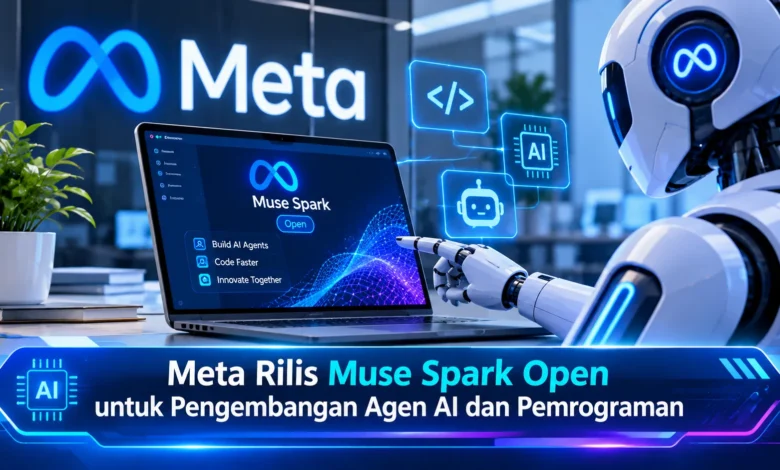
Meta resmi merilis Muse Spark Open pada 15 Oktober 2026 sebagai model kecerdasan buatan berbobot terbuka yang dirancang untuk mendukung pemrograman dan pengembangan agen AI. Model terbaru dari Meta Superintelligence Labs ini memiliki 816 miliar parameter, dengan sekitar 42 miliar parameter aktif saat pemrosesan, serta kapasitas konteks mencapai satu juta token. Muse Spark Open juga mendukung input teks, gambar, audio, dan video untuk menangani berbagai pekerjaan kompleks. Kehadirannya menjadi perkembangan penting dalam industri teknologi AI karena memungkinkan pengembang menjalankan, menyesuaikan, dan mengintegrasikan model canggih melalui infrastruktur sendiri maupun layanan penyedia API.
Inovasi Meta Superintelligence Labs untuk Pengembang AI Global
Kemajuan model komputasi cerdas semakin mendorong peluang pengembangan sistem AI mandiri. Seiring meningkatnya penggunaan model bahasa besar, perusahaan teknologi membutuhkan pilihan yang memberikan kendali lebih besar terhadap implementasi. Menjawab kebutuhan tersebut, Meta merilis Muse Spark Open sebagai model open-weight berkemampuan tinggi. Langkah terbaru ini membuka peluang bagi perusahaan untuk membangun aplikasi berbasis AI sesuai kebutuhan teknis masing-masing.
Sistem AI yang diperkenalkan Meta dikembangkan oleh Meta Superintelligence Labs dan difokuskan pada aktivitas komputasi yang membutuhkan penalaran bertahap. Sebagai alternatif terhadap model yang mengharuskan seluruh pemrosesan menggunakan API tertentu, bobot Muse Spark Open dapat diunduh oleh pengembang. Walaupun menawarkan fleksibilitas, pemanfaatannya tidak sepenuhnya bebas dari ketentuan. Perusahaan tersebut menggambarkan Muse Spark Open sebagai model open-weight paling mampu yang dikembangkan di Amerika Serikat hingga saat peluncuran. Klaim tersebut perlu dipahami berdasarkan metode evaluasi.
Kemampuan Multimodal Muse Spark Open untuk Pemrosesan Data Kompleks
Salah satu karakteristik utama Muse Spark Open adalah kapasitas model sebesar 816 miliar parameter. Meskipun memiliki ukuran sangat besar, proses inferensi tidak memakai semua parameter secara bersamaan. Arsitektur AI tersebut dibangun melalui arsitektur pakar yang diaktifkan secara selektif dengan penggunaan sekitar 42 miliar parameter dalam pemrosesan token. Pendekatan tersebut memungkinkan pemanfaatan kapasitas model besar secara lebih selektif. Namun, kebutuhan memori dan perangkat keras tetap tinggi.




Di samping mengandalkan aktivasi parameter selektif, Muse Spark Open menyediakan kapasitas konteks sebesar 1.048.576 token. Kemampuan tersebut mendukung pemrosesan berbagai bagian proyek secara bersamaan. Pada pengembangan perangkat lunak, pengembang dapat memberikan konteks proyek yang lebih luas. Model ini juga mampu menggunakan berbagai jenis informasi sebagai input. Walaupun demikian, keluaran model utamanya berupa teks. Kualitas hasil yang diberikan dipengaruhi kualitas data masukan.
Penggunaan Tool Calling dalam Sistem AI Berbasis Muse Spark Open
Model AI terbaru Meta dikembangkan untuk menyelesaikan tugas kompleks secara bertahap. Pada sistem otomatisasi berbasis kecerdasan buatan, karakteristik tersebut menjadi salah satu kebutuhan utama karena agen tidak hanya menghasilkan jawaban. Agen dapat mengatur urutan tindakan, berinteraksi dengan perangkat lunak lain, serta mengevaluasi keluaran tindakan. Dengan dukungan model yang sesuai, pengembang mampu merancang aplikasi dengan alur kerja lebih panjang.
Dalam penerapan pengembangan perangkat lunak, pengembang bisa memberikan pekerjaan analisis kode. Sesudah tugas diberikan, agen dapat membaca struktur proyek melalui alat yang telah disediakan. Selanjutnya, sistem menghasilkan kode yang relevan, memeriksa hasil menggunakan perangkat pengujian, dan merevisi implementasi berdasarkan hasil. Walaupun demikian, hasil perubahan harus melalui pemeriksaan, khususnya ketika pekerjaan melibatkan perangkat lunak kritis.
Kemampuan Muse Code dalam Menangani Proyek Perangkat Lunak
Bidang rekayasa software menjadi salah satu fokus utama Muse Spark Open. Model tersebut dioptimalkan bagi tugas rekayasa perangkat lunak. Dengan dukungan tersebut, pengembang dapat meminta analisis struktur aplikasi, menyusun implementasi fungsi baru, serta memeriksa kemungkinan kesalahan logika. Dukungan konteks panjang menjadi nilai tambah dalam pekerjaan tersebut. Meski demikian, jawaban AI tetap dapat mengandung kesalahan, sehingga validasi teknis harus dilakukan.
Selain merilis model terbuka, Meta memiliki Muse Code sebagai alat coding agent untuk pekerjaan software. Dengan menggunakan kemampuan model Muse Spark, pengguna dapat mengatur pekerjaan coding bertahap. Meta sebelumnya merilis versi beta Muse Code pada Agustus 2026. Perangkat tersebut memungkinkan pekerjaan pemrograman dilakukan melalui beberapa tahapan. Dengan ketersediaan bobot Muse Spark Open, pengembang dapat mengeksplorasi implementasi coding agent khusus. Fleksibilitas pengembangan ini berguna bagi tim yang membutuhkan kontrol infrastruktur.
Dukungan Apple Silicon M5 Ultra serta Framework MLX
Aspek menarik dari peluncuran Muse Spark Open adalah kerja sama optimasi dengan Apple. Meta menjelaskan bahwa Muse Spark Open dapat dijalankan menggunakan dua Mac Studio dengan chip M5 Ultra. Konfigurasi perangkat keras ini mengandalkan lingkungan pemrosesan MLX yang dioptimalkan bagi perangkat keras Apple. Pilihan inferensi menggunakan perangkat sendiri mengurangi ketergantungan terhadap layanan cloud bagi pengembang yang memiliki perangkat memadai.
Meski optimasi pada Mac Studio menunjukkan kemajuan, ukuran model tetap sangat besar. Penggunaan dua Mac Studio M5 Ultra tidak berarti model dapat berjalan optimal pada semua komputer. Apabila pengguna memilih layanan jarak jauh, Meta mengumumkan ketersediaan pada platform inferensi pihak ketiga. Layanan yang mendukung peluncuran meliputi Baseten, Fireworks AI, Groq, Modal, Nebius, OpenRouter, dan Together AI. Berkat akses inferensi terkelola, pengembang dapat memanfaatkan kemampuan model tanpa membeli seluruh perangkat keras. Walaupun lebih praktis, ketentuan penggunaan dapat berbeda antarlayanan.
Peluang Model Open-Weight Meta bagi Pengembang Software
Perilisan teknologi AI terbaru Meta Superintelligence Labs memperlihatkan kemajuan menarik dalam dunia pemrograman berbantuan AI. Dengan kemampuan 816 miliar parameter, kapasitas masukan hingga satu juta token, serta kemampuan multimodal, model tersebut membantu pengembang membangun aplikasi AI berkemampuan tinggi. Dukungan implementasi lokal memberikan alternatif bagi pengembang. Namun demikian, kebutuhan perangkat keras harus dipertimbangkan. Aturan distribusi Muse Spark Open memiliki batasan tertentu untuk penggunaan komersial. Karena itu, pengembang sebaiknya mengevaluasi biaya dan manfaatnya. Apa pendapat Anda, apakah teknologi coding agent berbasis model terbuka berpotensi memperluas akses teknologi AI? Sampaikan pandangan Anda mengenai perkembangan agen AI untuk pemrograman.