Mengapa Edge AI yang Bekerja Tanpa Internet Menjadi Terobosan Penting untuk Masa Depan Otomatisasi

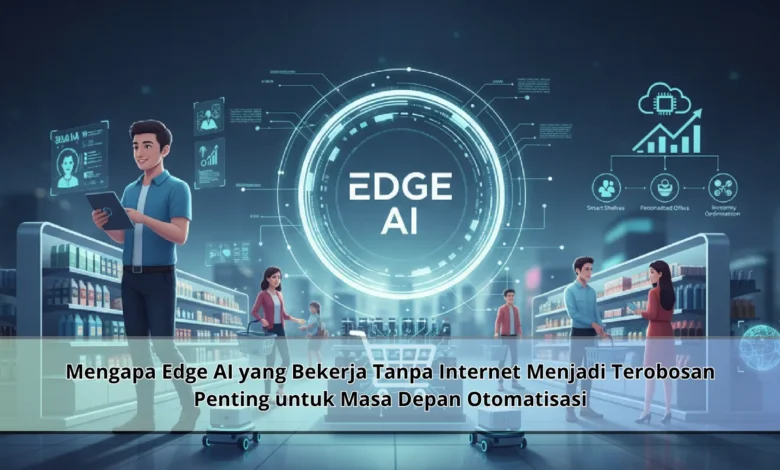
Perkembangan teknologi kecerdasan buatan terus menghadirkan inovasi yang mengubah berbagai aspek kehidupan modern. Salah satu terobosan yang semakin mendapat perhatian adalah Edge AI, yaitu teknologi yang memungkinkan proses analisis dan pengambilan keputusan dilakukan langsung pada perangkat tanpa harus terhubung ke internet. Kemampuan ini membuka peluang besar bagi dunia otomatisasi karena menawarkan kecepatan, efisiensi, dan keamanan yang lebih baik dibandingkan sistem yang sepenuhnya bergantung pada layanan cloud.
Memahami Konsep Edge AI untuk Otomatisasi Modern
Perkembangan teknologi terus mendorong berbagai inovasi baru yang sanggup meningkatkan efisiensi. Kecerdasan buatan berbasis perangkat menjadi sebuah kemajuan kecerdasan buatan yang membantu pemrosesan data tanpa bergantung pada server jarak jauh.
Tidak sama dengan sistem AI berbasis cloud, teknologi ini bisa menjalankan proses analisis secara lokal. Data tidak selalu diproses melalui cloud. Keunggulan ini mengantarkan sistem kecerdasan buatan lokal semakin relevan pada dunia otomatisasi modern.

Performa Tinggi untuk Otomatisasi Masa Depan
Manfaat terbesar yang dihadirkan sistem AI lokal terletak pada kecepatan respon. Dengan data diproses secara lokal, respon sistem mampu dihasilkan lebih cepat.
Di berbagai sistem digital, kecepatan respon merupakan faktor yang sangat penting. Sistem cerdas yang memanfaatkan teknologi ini mampu menjalankan tindakan dengan lebih efisien. Keunggulan ini mendukung produktivitas keseluruhan.
Bagaimana Edge AI Membantu Melindungi Informasi Pengguna
Di samping performa tinggi, Edge AI menghadirkan perlindungan informasi yang lebih kuat. Karena data diproses langsung pada perangkat, potensi ancaman keamanan dapat berkurang.
Di berbagai bidang yang menangani data sensitif, perlindungan data menjadi faktor utama. Sistem digital modern ini membantu berbagai pihak dalam melindungi data penting secara lebih optimal.
Bagaimana Edge AI Mengubah Berbagai Industri
Sekarang, AI lokal telah digunakan dalam berbagai sektor. Di sektor manufaktur, sistem ini membantu pemantauan mesin secara real time.
Di sisi lain, teknologi digital modern yang didukung oleh AI lokal mampu memberikan respon otomatis berdasarkan kondisi yang terjadi. Kemampuan ini memberikan nilai tambah bagi dunia teknologi.
Arah Kemajuan Edge AI di Era Digital Modern
Selaras dengan perkembangan Artificial Intelligence, Edge AI diyakini akan semakin maju. Fitur unggulan untuk memberikan respon cepat membuat sistem modern ini kian penting pada banyak industri.
Tidak hanya meningkatkan efisiensi sistem, AI lokal menciptakan berbagai inovasi untuk kemajuan perangkat pintar. Bersamaan dengan meluasnya adopsi teknologi, teknologi masa depan ini berpotensi menjadi elemen utama untuk mendukung masa depan teknologi.
Penutup Peran Edge AI dalam Masa Depan Otomatisasi
Kecerdasan buatan berbasis perangkat merupakan contoh nyata kemajuan teknologi yang mampu memberikan keamanan data yang lebih baik. Dengan pemrosesan data secara lokal, sistem modern ini dapat memberikan solusi yang lebih efektif. Selaras dengan transformasi digital, Edge AI diyakini akan terus berkembang bagi berbagai industri. Terus ikuti inovasi Artificial Intelligence sehingga bisa mengikuti inovasi masa depan.