Dell XPS AI Laptop 2026: Perangkat Premium dengan Teknologi Komputasi Masa Depan

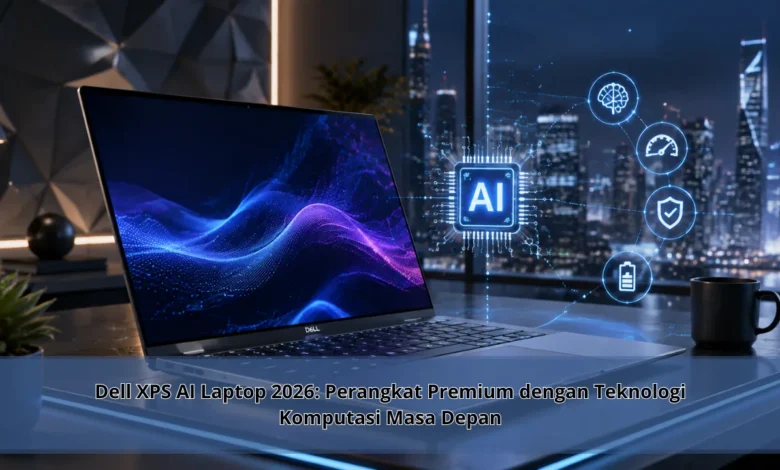
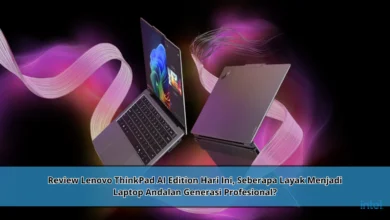
Dell XPS AI Laptop 2026 hadir sebagai perangkat premium yang membawa konsep komputasi modern ke tingkat lebih tinggi. Dengan perpaduan desain elegan, kemampuan AI, serta sistem pemrosesan yang semakin pintar, laptop ini dirancang untuk memenuhi kebutuhan pengguna profesional maupun kreator digital. Dukungan teknologi terbaru membuat perangkat ini mampu memberikan pengalaman kerja yang lebih cepat, efisien, dan nyaman.
Inovasi Dell XPS AI sebagai Komputer Masa Depan
Dell XPS AI Laptop 2026 memberikan perkembangan menarik dalam industri perangkat pintar. Dengan penggunaan inovasi digital, laptop ini mampu menghadirkan kemampuan tinggi untuk aktivitas profesional. Kombinasi dengan sistem AI mendorong perangkat ini tidak hanya menjadi komputer biasa.
Pertumbuhan laptop AI menunjukkan bagaimana teknologi modern terus mengubah cara pengguna untuk menghasilkan karya. Laptop premium ini dikembangkan agar memberikan kinerja lebih cepat. Dengan kemampuan pintar, kreator digital dapat meningkatkan produktivitas lebih efektif.

Rancangan Profesional Perangkat Dell XPS 2026
Rancangan Dell XPS AI Laptop 2026 merupakan keunggulan besar yang membuat perangkat berbeda. Melalui konstruksi premium, laptop ini mampu menciptakan visual premium. Bentuk yang ringkas mendorong perangkat praktis digunakan untuk berbagai situasi.
Selain menghadirkan desain menarik, perangkat ini turut mengutamakan kenyamanan pengguna. Layar dikembangkan sehingga pekerjaan menjadi efisien. Penggunaan TEKNOLOGI mendorong perangkat digital tidak sekadar memiliki desain menarik, melainkan turut menghadirkan fitur canggih.
Kinerja Tinggi Laptop Dell dengan Sistem Pintar
Performa Dell XPS AI Laptop merupakan salah satu yang ditawarkan. Berkat penerapan komponen modern, laptop ini bisa menjalankan program berat lebih cepat. Performa yang dimiliki mendorong perangkat ini berperan sebagai pilihan bagi kreator modern.
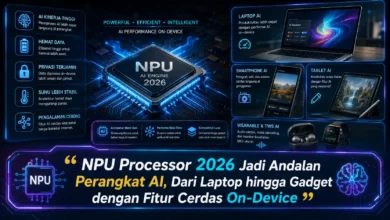
Perkembangan AI dalam perangkat ini mempermudah kegiatan pengguna. Kemampuan otomatis mampu menyesuaikan penggunaan mengikuti aktivitas pengguna. Kemajuan inovasi komputasi menjadikan perangkat modern semakin efisien bagi mendukung produktivitas.
Inovasi Sistem Digital pada Dell XPS AI
Fitur AI merupakan salah satu Dell XPS AI Laptop 2026. Melalui penggunaan TEKNOLOGI, perangkat mampu mendukung kegiatan profesional. Fitur tersebut memberikan pengalaman lebih modern dalam pekerjaan sehari hari.
Dell XPS AI bukan hanya memanfaatkan komponen fisik, namun juga menghadirkan AI modern. Kemampuan ini membuat profesional dapat menjalankan proses kreatif lebih mudah. Pertumbuhan teknologi komputer menghadirkan peningkatan penting untuk perangkat digital.
Kemampuan Dell XPS AI Mendukung Aktivitas Digital
Selain kemampuan AI, perangkat Dell premium mampu menawarkan efisiensi bagi aktivitas profesional. Dengan sistem modern, komputer mampu mendukung produktivitas pengguna. Hal tersebut mendorong Dell XPS AI menjadi pilihan di era digital.
Penerapan laptop AI secara optimal mampu mempertahankan performa perangkat. Melalui penerapan TEKNOLOGI, perangkat premium dapat menjadi perangkat produktif untuk mengikuti dunia digital.
Kesimpulan Dell XPS AI Laptop 2026
Laptop Dell XPS terbaru merupakan bukti perkembangan teknologi komputer yang menghadirkan kemampuan modern. Dengan integrasi desain premium, laptop ini bisa memberikan solusi bagi kreator masa kini.
Kemajuan inovasi digital memperlihatkan bagaimana komputer pintar akan terus maju dalam dunia modern. Laptop premium ini berperan sebagai salah satu teknologi dapat meningkatkan kreativitas lebih efektif.