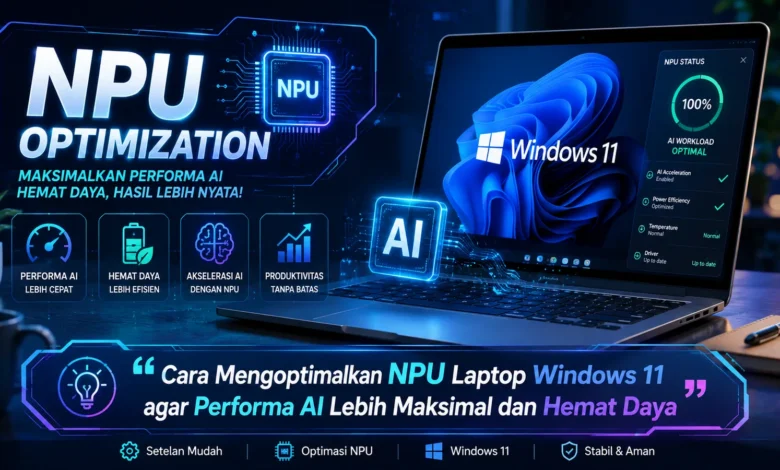
NPU atau Neural Processing Unit semakin menjadi komponen penting pada laptop Windows 11 generasi baru. Berbeda dengan CPU dan GPU yang menangani berbagai jenis pekerjaan, NPU dirancang khusus untuk mempercepat beban AI tertentu dengan penggunaan energi yang lebih efisien. Jika dimanfaatkan dengan tepat, Teknologi ini dapat membantu fitur AI lokal berjalan lebih responsif, menjaga CPU dan GPU tetap tersedia untuk tugas lain, serta mendukung daya tahan baterai yang lebih baik saat laptop digunakan untuk produktivitas sehari hari.
Mengetahui Cara Kerja NPU pada Laptop Windows 11
Unit pemrosesan neural merupakan akselerator khusus yang dirancang untuk menangani operasi kecerdasan buatan secara hemat daya. Tidak seperti CPU yang bersifat serbaguna dan GPU yang berfokus pada pemrosesan grafis dan paralel, NPU dapat dimanfaatkan untuk operasi neural yang didukung.
Ketika digunakan bersama Windows 11, pembagian beban antara berbagai unit komputasi dapat memungkinkan sistem bekerja lebih optimal. Software yang telah dioptimalkan dapat menjalankan tugas AI pada NPU sehingga CPU dan GPU tidak selalu dibebani. Pembagian kerja ini menjadi salah satu nilai penting Teknologi komputasi AI modern.


Pastikan Windows 11 dan Driver NPU ke Versi Terbaru
Langkah awal untuk mengoptimalkan NPU adalah menjaga Windows 11 berada pada rilis yang sesuai yang tersedia untuk perangkat. Peningkatan perangkat lunak dapat membawa optimalisasi sistem yang membantu sistem mengelola akselerator AI dengan lebih baik. Sesudah proses update, melakukan restart dapat memungkinkan komponen baru dimuat dengan benar.
Driver akselerator AI juga perlu diperbarui karena memiliki peran penting dalam komunikasi antara NPU dan aplikasi. Pilih driver yang sesuai dengan model hardware agar kompatibilitas tetap terjaga. Perangkat lunak yang kurang kompatibel dapat membuat aplikasi tidak mendeteksi NPU secara maksimal.
Pilih Aplikasi AI yang Kompatibel dengan Neural Processor
Menggunakan laptop dengan neural processor belum otomatis membuat seluruh aplikasi memanfaatkan neural processor. Program harus memiliki kompatibilitas terhadap Teknologi dan runtime yang sesuai agar tugas dapat dialihkan pada NPU. Karena itu, pemilihan aplikasi menjadi faktor utama dalam mendapatkan performa optimal dari hardware tersebut.
Ketika menggunakan software berbasis AI, periksa opsi seperti hardware acceleration apabila tersedia. Jika NPU dapat dipilih, gunakan opsi tersebut untuk pekerjaan yang didukung. Pengaturan tersebut membantu menjaga sumber daya utama tetap tersedia untuk aktivitas lainnya.
Sesuaikan Mode Daya Windows 11 untuk Efisiensi NPU
Pengaturan daya memiliki peran penting terhadap cara laptop mengelola sumber daya. Untuk penggunaan sehari hari, mode daya yang seimbang dapat menjadi pengaturan ideal karena sistem dapat mengatur konsumsi energi berdasarkan kebutuhan. Akselerator AI kemudian dapat menangani tugas yang kompatibel tanpa selalu membuat GPU aktif penuh.
Apabila mengerjakan beban AI yang lebih kompleks, pengguna dapat memilih profil daya yang lebih tinggi selama diperlukan. Sesudah proses berat berakhir, profil dapat diubah kembali ke mode yang lebih hemat. Kebiasaan tersebut membantu menjaga efisiensi penggunaan energi.
Kurangi Beban Latar Belakang agar NPU Lebih Optimal
Meskipun akselerator AI mempunyai jalur komputasi sendiri, aplikasi AI masih membutuhkan RAM, penyimpanan, CPU, dan berbagai sumber daya lainnya. Berbagai software yang berjalan secara bersamaan dapat menghabiskan kapasitas memori dan menambah beban sistem. Akibatnya, manfaat NPU mungkin tidak terasa optimal.
Batasi aplikasi yang tidak diperlukan ketika menjalankan pekerjaan AI lokal yang membutuhkan banyak memori. Pengelolaan sederhana tersebut dapat menyediakan lebih banyak sumber daya bagi model AI. Di samping menjaga performa, pengurangan aktivitas latar belakang juga dapat mengurangi penggunaan energi pada laptop Windows 11.
Sesuaikan Model AI yang Ringan
Model dengan kebutuhan komputasi tinggi tidak selalu dapat ditangani sepenuhnya oleh NPU. Ketika kapasitas yang diperlukan melebihi kemampuan hardware, sebagian pekerjaan dapat menggunakan akselerator lain. Keadaan semacam ini dapat membuat suhu naik.
Pada aktivitas AI on device, model yang telah disesuaikan dapat memberikan efisiensi yang lebih tinggi. Optimalisasi presisi model dapat mengurangi kebutuhan memori dan komputasi pada skenario yang sesuai. Dengan memilih model yang cocok dengan kemampuan NPU, pengguna dapat mengurangi beban sistem tanpa selalu membebani CPU.
Periksa Penggunaan NPU, CPU, dan GPU untuk Menemukan Konfigurasi Terbaik
Pengawasan penggunaan hardware menjadi strategi sederhana untuk mengetahui apakah aplikasi benar benar memanfaatkan NPU. Jika hardware terdeteksi dengan benar, pengguna dapat mengamati aktivitas komponen melalui fitur monitoring yang tersedia. Bila beban masih terpusat pada komponen lain, hal tersebut dapat menjadi petunjuk bahwa aplikasi belum diarahkan untuk menggunakan NPU.
Lakukan beberapa pengaturan kemudian bandingkan performa, penggunaan daya, serta suhu perangkat. Pengujian sederhana tersebut membantu pengguna menemukan pengaturan yang paling efisien dengan kebutuhan masing masing. Pemanfaatan neural processor memang tidak selalu sama pada setiap laptop karena dukungan software dapat berbeda antara satu perangkat dan lainnya.
Kesimpulan Mengoptimalkan NPU Windows 11
Memaksimalkan neural processor pada laptop Windows 11 membutuhkan keselarasan antara sistem yang diperbarui, pengaturan daya, serta pengelolaan model AI. Apabila konfigurasi tersebut bekerja secara selaras, NPU dapat memproses lebih banyak beban AI yang kompatibel sehingga CPU dan GPU memiliki beban yang lebih ringan untuk pekerjaan lainnya.
Dengan konfigurasi yang tepat, Teknologi NPU dapat membantu meningkatkan performa AI sekaligus menjaga efisiensi baterai. Pemilik laptop dapat menggunakan langkah tersebut secara bertahap sambil membandingkan hasil pada perangkat masing masing. Tuliskan pengalaman Anda dalam mengoptimalkan NPU Windows 11 dan pelajari perkembangan Teknologi AI berikutnya untuk mengetahui bagaimana pemrosesan lokal akan semakin cepat pada laptop generasi baru.