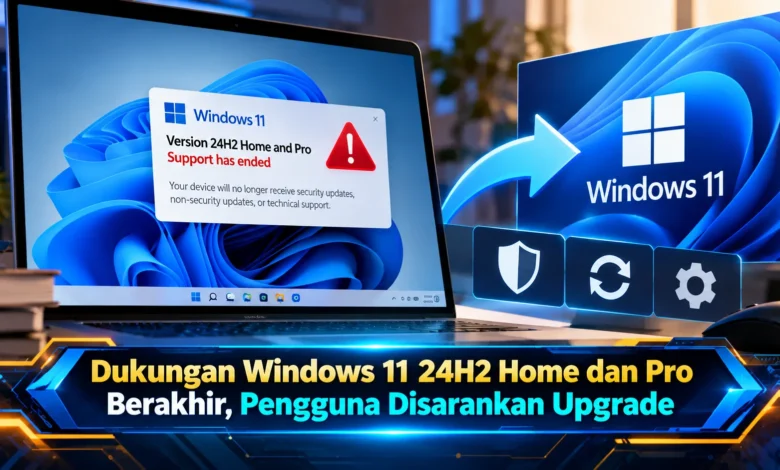
Microsoft resmi mengakhiri dukungan Windows 11 versi 24H2 untuk edisi Home dan Pro pada 13 Oktober 2026. Keputusan ini menjadi perhatian penting bagi pengguna komputer karena perangkat yang masih menjalankan versi tersebut tidak lagi memperoleh pembaruan keamanan bulanan, perbaikan bug, dan dukungan teknis rutin. Perkembangan teknologi sistem operasi menuntut pengguna untuk menjaga perangkat tetap menggunakan versi Windows yang masih didukung. Microsoft menyarankan pengguna segera meningkatkan sistem ke Windows 11 versi lebih baru yang kompatibel, seperti 25H2, agar keamanan data dan stabilitas komputer tetap terjaga.
Microsoft Resmi Mengakhiri Dukungan Windows 11 24H2 Home dan Pro
Berdasarkan kebijakan siklus hidup Windows, masa pembaruan Windows 11 versi 24H2 berakhir tanggal 13 Oktober 2026 untuk edisi Home dan Pro. Kebijakan penghentian layanan ini mengikuti jadwal pemeliharaan perangkat lunak Microsoft. Pembaruan Windows 11 24H2 diperkenalkan pada Oktober 2024. Setelah menjalani masa dukungan sekitar dua tahun, versi tersebut memasuki akhir layanan. Namun perlu dipahami, Windows tidak langsung menjadi tidak dapat digunakan. Konsekuensi langsung adalah berakhirnya perlindungan pembaruan resmi secara berkala.
Kebijakan akhir masa pembaruan tersebut memiliki ketentuan berbeda berdasarkan edisi Windows. Edisi Enterprise dan Education mengikuti jadwal layanan yang berbeda. Untuk Windows 11 24H2 Enterprise dan Education, dukungan dijadwalkan berlangsung sampai 12 Oktober 2027. Perbedaan tersebut perlu diperhatikan ketika menentukan kebutuhan pembaruan. Masyarakat yang menggunakan PC sehari-hari umumnya memakai edisi Home atau Pro. Dengan mempertimbangkan ketentuan tersebut, pemeriksaan edisi dan versi Windows menjadi langkah pertama agar proses pembaruan mengikuti kebutuhan masing-masing.


Risiko Menggunakan Windows 11 24H2 Setelah Dukungan Berakhir
Salah satu risiko utama dari menjalankan versi Windows yang tidak lagi dipelihara adalah munculnya risiko keamanan yang tidak memperoleh perbaikan rutin. Microsoft secara berkala menyediakan perbaikan terhadap kerentanan yang ditemukan. Ketika layanan berakhir, pengguna tidak memperoleh patch bulanan seperti sebelumnya. Sebagai konsekuensinya, kerentanan yang ditemukan kemudian mungkin tidak diperbaiki. Risiko tersebut menjadi semakin penting bagi pengguna yang aktif berinternet. Karena alasan inilah, pembaruan sistem sebaiknya tidak ditunda.
Di samping kerentanan sistem, penghentian layanan membawa konsekuensi terhadap perbaikan sistem. Pada versi yang tidak didukung, pengguna tidak lagi menerima pemeliharaan standar terhadap gangguan perangkat lunak. Pembaruan zona waktu dan dukungan teknis resmi untuk versi tersebut menjadi bagian dari penghentian pemeliharaan. Walaupun sebagian besar program dapat tetap digunakan, pengembang perangkat lunak mungkin menetapkan persyaratan Windows lebih baru. Untuk aktivitas sehari-hari, program bisnis yang terus dikembangkan mungkin menetapkan batas minimum versi Windows. Berdasarkan pertimbangan tersebut, upgrade membantu menjaga kesiapan komputer menghadapi pembaruan aplikasi.
Cara Mengecek Versi Windows 11 yang Terpasang di Komputer
Sebelum melakukan pembaruan, pastikan edisi serta versi sistem operasi telah diketahui. Langkah yang dapat dilakukan dengan cepat adalah mengakses perintah Run melalui pintasan keyboard. Ketika kotak perintah terbuka, tuliskan winver kemudian pilih OK. Windows akan menampilkan jendela informasi versi dan build. Jika informasi menunjukkan Windows 11 versi 24H2, periksa edisinya untuk memastikan status dukungan. Selain metode tersebut, pengguna mampu mengakses Settings, System, kemudian About. Pada bagian Windows specifications, edisi dan versi sistem operasi dapat ditemukan.
Data yang ditampilkan Windows menjadi dasar sebelum memasang pembaruan besar. Ketika hasil pemeriksaan menunjukkan Windows 11 Home atau Pro 24H2, sebaiknya dilakukan pemeriksaan jalur upgrade resmi. Sebaliknya, ketika komputer telah memakai rilis lebih baru yang masih aktif, pengguna cukup memastikan pembaruan keamanan tetap terpasang. Perlu diketahui bahwa edisi Home maupun Pro bukan penentu tunggal masa dukungan. Berkat identifikasi yang tepat, pengelolaan sistem menjadi lebih terarah.
Panduan Upgrade Windows 11 Secara Aman Tanpa Menghapus File
Microsoft menyediakan mekanisme pembaruan melalui Windows Update. Untuk memulai proses upgrade, buka Settings melalui menu Start. Setelah jendela pengaturan terbuka, buka menu pembaruan Windows dan gunakan tombol Periksa pembaruan. Apabila komputer kompatibel dengan pembaruan, pilihan instalasi versi lebih baru dapat muncul. Pembaruan fitur Windows 11 25H2 tersedia sebagai opsi upgrade resmi bagi komputer yang kompatibel. Jika tersedia pilihan Unduh dan instal, ikuti petunjuk yang diberikan sistem. Sesudah Windows menyelesaikan persiapan instalasi, pengguna dapat diminta memulai ulang perangkat untuk menerapkan perubahan sistem.
Dalam kondisi penggunaan normal, Windows Update dapat menawarkan peningkatan secara otomatis. Perusahaan menggunakan pemasangan pembaruan fitur secara otomatis pada perangkat kompatibel tertentu. Walaupun mekanismenya dirancang praktis, hasil peningkatan versi tetap harus diverifikasi. Apabila opsi upgrade tidak muncul, periksa koneksi internet dan ruang penyimpanan. Sebagai langkah lanjutan, cek apakah terdapat penundaan pembaruan akibat masalah perangkat. Jangan melewati pembatasan kompatibilitas tanpa memahami risikonya karena masalah driver mungkin muncul. Pengguna juga perlu mengetahui bahwa Windows 11 versi 26H2 tidak ditawarkan sebagai upgrade langsung dari 24H2 pada perangkat yang sudah digunakan.
Tips Menghindari Masalah Saat Melakukan Upgrade Windows 11
Sebelum menjalankan pembaruan besar, dokumen berharga perlu disalin ke lokasi aman. Kendati Windows biasanya tidak menghapus dokumen selama peningkatan versi, persiapan pemulihan tetap penting dilakukan. Untuk melindungi dokumen, pengguna bisa menggunakan Windows Backup dan OneDrive. Sebagai cadangan tambahan, media penyimpanan terpisah dapat menjadi lokasi backup. Lokasi dokumen, desktop, dan foto sebaiknya menjadi perhatian utama ketika mencadangkan data. Sesudah proses backup dinyatakan selesai, verifikasi bahwa file cadangan tersimpan dengan benar.
Selain menyiapkan backup, lihat sisa ruang disk sebelum instalasi. Instalasi versi Windows yang lebih baru menggunakan sejumlah penyimpanan untuk mengunduh komponen. Jika menggunakan laptop, gunakan pengisi daya agar instalasi tidak terganggu. Jika enkripsi BitLocker diaktifkan, periksa ketersediaan recovery key. Sebagai pemeriksaan tambahan, pengguna sebaiknya meninjau pembaruan perangkat keras yang direkomendasikan. Sebaiknya tidak memutus daya ketika pembaruan berlangsung karena gangguan instalasi berpotensi menimbulkan masalah sistem. Setelah pembaruan berhasil, pastikan pembaruan keamanan terbaru telah terpasang.
Kesimpulan: Pengguna Windows 11 24H2 Perlu Segera Melakukan Upgrade
Akhir masa layanan Windows 11 24H2 edisi konsumen pada 13 Oktober 2026 menjadi pengingat penting terhadap keamanan dan stabilitas komputer. Kendati aplikasi mungkin tetap berjalan, penghentian patch bulanan dapat melemahkan perlindungan. Dengan mempertimbangkan kondisi tersebut, langkah pertama adalah mengecek edisi serta versi sistem dan memasang versi Windows lebih baru yang kompatibel. Windows 11 25H2 dapat digunakan sebagai jalur peningkatan yang didukung. Berkat persiapan yang tepat sebelum pemasangan, risiko gangguan dapat dikurangi. Perkembangan teknologi menunjukkan manfaat penggunaan perangkat lunak yang terus didukung. Menurut Anda, seberapa penting pembaruan keamanan bagi aktivitas sehari-hari? Ceritakan kendala atau pengalaman upgrade yang pernah Anda alami agar diskusi mengenai pembaruan Windows semakin bermanfaat.