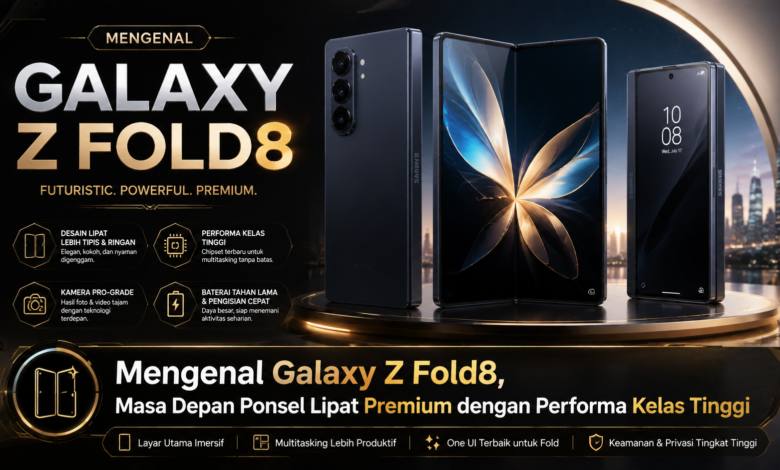
Perkembangan smartphone premium terus menghadirkan inovasi baru yang mengubah cara pengguna menikmati perangkat digital. Galaxy Z Fold8 menjadi salah satu gambaran masa depan ponsel lipat dengan desain fleksibel, performa tinggi, dan dukungan teknologi modern. Kehadiran perangkat ini menunjukkan bagaimana industri smartphone terus bergerak menuju era baru yang menggabungkan produktivitas, hiburan, dan mobilitas dalam satu perangkat canggih.
Mengenal Galaxy Z Fold8 dan Inovasi Ponsel Lipat Premium
Galaxy Z Fold8 merupakan perangkat smartphone foldable yang membawa konsep baru dalam dunia ponsel premium.
Berbeda dengan smartphone biasa, desain foldable memberikan fleksibilitas baru bagi pengguna yang membutuhkan ruang kerja digital lebih luas.




Kehadiran Galaxy Z Fold8 menunjukkan bahwa teknologi smartphone terus berkembang menuju desain yang lebih modern dan multifungsi.
Konsep Baru Galaxy Z Fold8 dengan Panel Fleksibel Canggih
Keunggulan perangkat ini terlihat dari konsep bodi modern yang memberikan pengalaman berbeda dibandingkan smartphone biasa.
Berkat inovasi layar modern, teknologi tersebut memberikan keleluasaan untuk berbagai aktivitas digital.
Tidak hanya dari sisi desain, Galaxy Z Fold8 juga memperhatikan kenyamanan penggunaan melalui struktur perangkat yang semakin efisien.
Kekuatan Galaxy Z Fold8 untuk Aktivitas Digital Modern
Teknologi pada Galaxy Z Fold8 membantu menghadirkan pengalaman penggunaan yang lebih cepat dan responsif.
Melalui peningkatan sistem internal, performa perangkat menjadi salah satu keunggulan utama dalam menghadirkan pengalaman premium.
Kemampuan tersebut membuat Galaxy Z Fold8 cocok digunakan untuk pekerjaan, hiburan, hingga aktivitas kreatif digital.
Kemampuan Baru pada Galaxy Z Fold8
Perangkat ini membawa teknologi terbaru yang dirancang untuk meningkatkan pengalaman menggunakan smartphone premium.
Salah satu kemampuan utama adalah layar luas yang dapat membantu pengguna melakukan berbagai pekerjaan secara lebih nyaman.
Di luar kemampuan visual, Galaxy Z Fold8 juga menawarkan berbagai dukungan teknologi yang membuat aktivitas digital menjadi lebih praktis.
Kelebihan Galaxy Z Fold8 sebagai Perangkat Premium Modern
Perangkat ini menjadi contoh bagaimana teknologi smartphone dapat menghadirkan berbagai fungsi dalam satu perangkat.
Salah satu manfaat utama adalah kemampuan memberikan pengalaman layar besar tanpa harus membawa perangkat tambahan.
Di samping desain inovatif, Galaxy Z Fold8 juga menunjukkan perkembangan teknologi mobile yang semakin maju.
Hal yang Perlu Diperhatikan dalam Menggunakan Smartphone Foldable Premium
Perangkat premium dengan konsep fleksibel membutuhkan perhatian khusus dalam penggunaannya.
Konstruksi perangkat menjadi faktor penting dalam memastikan pengalaman penggunaan yang optimal.
Selain itu, pengguna juga perlu menyesuaikan kebutuhan sebelum memilih smartphone lipat premium.
Penutup Mengenai Galaxy Z Fold8 sebagai Perangkat Premium Modern
Galaxy Z Fold8 membawa konsep baru dalam dunia ponsel lipat dengan menggabungkan desain dan performa tinggi.
Melalui perpaduan performa premium dan fleksibilitas penggunaan, teknologi tersebut membuka peluang baru dalam perkembangan perangkat mobile generasi berikutnya.
Bagi pengguna yang tertarik dengan perkembangan teknologi terbaru, mengenal Galaxy Z Fold8 dapat menjadi wawasan menarik mengenai arah perkembangan industri mobile.