Earbuds dengan Fitur Adaptive Noise Cancellation dan Pengaruhnya terhadap Kenyamanan Mendengarkan

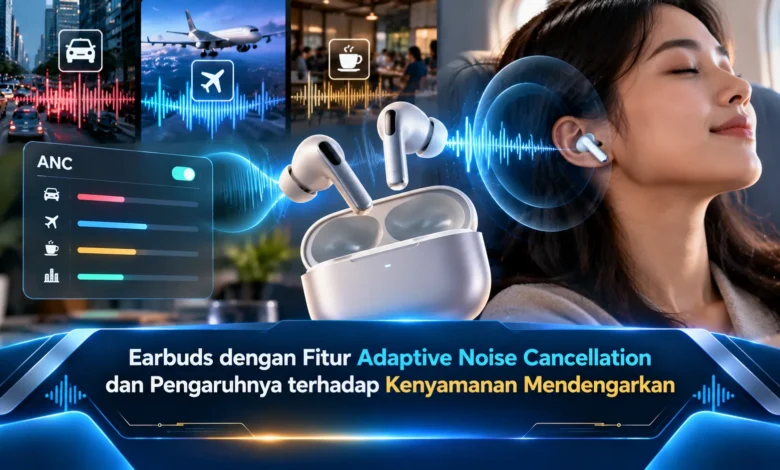
Mendengarkan musik atau mengikuti panggilan suara di lingkungan ramai sering menjadi tantangan, terutama ketika suara kendaraan, percakapan, dan aktivitas sekitar mengganggu konsentrasi. Perkembangan teknologi audio menghadirkan earbuds dengan fitur Adaptive Noise Cancellation yang mampu menyesuaikan peredaman kebisingan berdasarkan kondisi lingkungan dan kemampuan perangkat. Berbeda dari peredaman pasif yang mengandalkan bentuk fisik earbud, teknologi ini menggunakan mikrofon serta pemrosesan sinyal untuk mengurangi suara tertentu. Meski terdengar menjanjikan, hasilnya tidak selalu sama pada setiap pengguna. Kualitas sensor, kenyamanan pemasangan, pengaturan audio, dan situasi penggunaan turut menentukan apakah fitur tersebut benar-benar meningkatkan pengalaman mendengarkan sehari-hari.
Mengenal Teknologi Adaptive Noise Cancellation pada Earbuds
Teknologi Adaptive Noise Cancellation menjadi pendekatan pengurangan suara berbasis pemrosesan elektronik. Dalam perangkat audio nirkabel tertentu, mikrofon digunakan untuk menangkap informasi suara sekitar. Sinyal hasil pemantauan digunakan untuk menentukan respons peredaman. Mekanisme active noise cancellation menghasilkan sinyal antisuara untuk mengurangi komponen kebisingan tertentu. Pada rancangan ANC yang dapat menyesuaikan diri, parameter peredaman dapat berubah mengikuti kondisi. Meskipun fitur tersebut bekerja secara otomatis, kemampuan pengurangan kebisingan bergantung pada rancangan perangkat. Karena itu, fitur adaptif sebaiknya dinilai berdasarkan penggunaan langsung.
Salah satu ciri penting Adaptive Noise Cancellation muncul pada pengaturan peredaman yang dapat berubah otomatis. Untuk earbuds yang menggunakan konfigurasi ANC sederhana, tingkat peredaman mungkin mengikuti mode yang dipilih pengguna. Sebaliknya, algoritma dapat memperbarui pengaturan sesuai kondisi yang terdeteksi. Meski demikian, fitur yang disebut adaptive ANC dapat bekerja berbeda pada setiap merek. Pada produk tertentu menyesuaikan peredaman berdasarkan kebisingan lingkungan. Karena alasan tersebut, pengguna perlu melihat bagaimana fitur benar-benar bekerja. Earbuds yang menawarkan ANC otomatis belum tentu selalu mengungguli ANC nonadaptif yang dirancang dengan baik.




Manfaat Peredaman Kebisingan Adaptif untuk Musik dan Panggilan
Nilai praktis teknologi ANC adaptif adalah menekan sebagian kebisingan yang mengganggu konsentrasi. Apabila pengguna mendengarkan musik di lingkungan bising, suara latar yang terus-menerus bisa mengurangi kenyamanan. Peredaman aktif dengan kualitas baik berpotensi membuat konten audio terdengar lebih jelas. Ketika suara sekitar lebih terkendali, musik dapat dinikmati pada tingkat suara yang lebih nyaman. Walaupun kondisi tersebut dapat membantu, paparan audio berlebihan masih dapat membahayakan pendengaran. Untuk menjaga kenyamanan jangka panjang, sesuaikan tingkat audio dengan kebutuhan.
Di samping aktivitas mendengarkan lagu, pengurangan kebisingan dapat mendukung kegiatan mendengarkan buku audio. Konten berbasis percakapan mengandalkan kemampuan pengguna memahami kata-kata. Ketika suara latar berkurang, informasi yang disampaikan berpotensi terdengar lebih jelas. Walaupun ANC dapat mengurangi suara luar, ANC tidak otomatis menjamin suara pengguna terdengar bersih oleh lawan bicara. Sejumlah produk audio modern menyediakan pemrosesan suara mikrofon secara terpisah. Dengan demikian, pengguna sebaiknya memeriksa hasil rekaman panggilan. Cara penilaian seperti ini mengurangi risiko salah memahami spesifikasi.
Peran Desain Ear Tips dan Kesesuaian Ukuran dalam Kualitas ANC
Kinerja Adaptive Noise Cancellation tidak hanya ditentukan algoritma. Ear tips yang sesuai membantu membentuk penutupan akustik. Ketika terdapat celah besar pada saluran telinga, suara lingkungan lebih mudah masuk. Namun, bantalan yang menekan telinga secara berlebihan dapat menimbulkan ketidaknyamanan. Untuk memperoleh keseimbangan yang baik, pemilihan bantalan sebaiknya mengikuti bentuk telinga. Ketika fitur pengujian kecocokan tersedia, periksa apakah aplikasi mendeteksi penutupan yang memadai. Jika perangkat terasa stabil dan nyaman, penggunaan earbuds dalam waktu lama mungkin terasa lebih menyenangkan.
Mengatasi Ketidaknyamanan Saat Menggunakan Earbuds dengan Peredaman Aktif
Walaupun peredaman adaptif dapat meningkatkan kenyamanan, efektivitasnya berbeda menurut kondisi lingkungan. Dengungan mesin yang berlangsung terus-menerus umumnya lebih sesuai dengan kemampuan peredaman aktif. Sebaliknya, bunyi impulsif dari lingkungan tidak selalu dapat ditekan secara menyeluruh. Selain itu, angin kencang berpotensi memengaruhi pemrosesan ANC. Pada model tertentu menawarkan penyesuaian ANC dalam kondisi berangin. Namun demikian, hasilnya tetap bergantung pada desain mikrofon dan algoritma. Pengguna sebaiknya mencoba earbuds pada lingkungan yang relevan.
Pada orang tertentu dapat merasakan sensasi tekanan ketika ANC aktif. Sensasi tersebut dapat berhubungan dengan cara otak memersepsikan perubahan suara. Apabila pengguna merasa tidak nyaman, coba menurunkan intensitas peredaman jika tersedia. Di samping penyesuaian mode, coba pemasangan yang lebih sesuai. Keamanan lingkungan juga penting. Saat berada dekat kendaraan bergerak, peredaman kuat dapat mengurangi kemampuan mendengar peringatan. Karena itu, pertimbangkan melepas salah satu earbud jika aman. Sistem ANC adaptif harus disesuaikan dengan kebutuhan kewaspadaan pengguna.
Tips Memilih Earbuds Adaptive Noise Cancellation yang Nyaman
Ketika mempertimbangkan perangkat audio berfitur ANC adaptif, jangan hanya mengandalkan istilah pemasaran. Pembuat perangkat tertentu menampilkan klaim pengurangan kebisingan. Meskipun spesifikasi peredaman terlihat menarik, hasil pengukuran bergantung pada metode pengujian. Selain ANC, kualitas audio tanpa peredaman juga penting. Pemakai dengan preferensi suara tertentu sebaiknya memilih karakter suara sesuai selera. Ketika perangkat mendukung penyesuaian frekuensi, pengguna bisa menyesuaikan suara berdasarkan preferensi. Dengan evaluasi yang menyeluruh, keputusan pembelian tidak hanya bergantung pada satu fitur.
Kemampuan perangkat bertahan antar pengisian juga perlu diperhatikan. ANC aktif dapat meningkatkan konsumsi energi. Karena itu, periksa klaim ketahanan baterai pada beberapa mode. Sebagai pemeriksaan tambahan, tinjau kemudahan pengisian daya. Konektivitas Bluetooth dapat memengaruhi kelancaran audio dan panggilan. Kemampuan terhubung ke beberapa perangkat layak dipertimbangkan untuk aktivitas produktivitas. Meskipun spesifikasi semakin lengkap, dukungan setiap fungsi berbeda antarproduk. Melalui pemilihan berdasarkan aktivitas nyata, pengguna dapat menghindari pembelian fitur yang jarang digunakan.
Rangkuman Pengaruh ANC Adaptif terhadap Kenyamanan Audio
Adaptive Noise Cancellation pada earbuds dapat meningkatkan kenyamanan mendengarkan di lingkungan tertentu. Melalui kombinasi mikrofon dan pemrosesan sinyal, perangkat berpotensi mempertahankan pengalaman mendengarkan yang lebih nyaman. Walaupun kemampuannya menarik, hasil nyata tetap dipengaruhi desain dan pemasangan earbuds. Kenyamanan fisik, kualitas mikrofon, dan konsumsi daya menjadi bagian penting dalam evaluasi produk. Sebagai pertimbangan keselamatan, penggunaan peredaman perlu mengikuti situasi. Melalui pemilihan perangkat secara cermat, earbuds dengan ANC adaptif dapat memberikan pengalaman audio yang lebih sesuai. Bagaimana pengalaman Anda mengenai kenyamanan menggunakan peredaman kebisingan aktif? Silakan bagikan pengalaman Anda tentang pengalaman mendengarkan musik di lingkungan ramai.