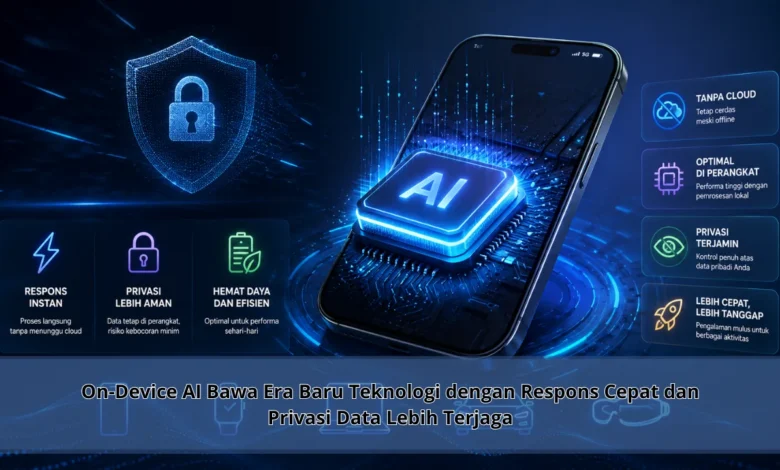
On-Device AI menjadi salah satu perkembangan penting dalam dunia kecerdasan buatan karena memungkinkan banyak proses AI dijalankan langsung di perangkat pengguna tanpa selalu bergantung pada server cloud. Pendekatan ini membuat smartphone, laptop, wearable, dan berbagai perangkat pintar mampu merespons lebih cepat sekaligus mengurangi kebutuhan untuk mengirim seluruh data ke pusat data. Perubahan tersebut menunjukkan bagaimana Teknologi modern mulai bergerak menuju sistem yang lebih mandiri, efisien, dan semakin memperhatikan kenyamanan serta privasi pengguna.
Mengenal Konsep On-Device AI
On-Device AI dapat dipahami sebagai sistem AI yang menjalankan berbagai proses secara lokal pada perangkat. Model AI yang telah dioptimalkan dapat menggunakan sumber daya komputasi lokal untuk menghasilkan respons. Dengan pendekatan pemrosesan lokal tersebut, sejumlah tugas dapat diselesaikan tanpa mengirim seluruh data ke cloud.
Kemampuan tersebut semakin berkembang karena chipset modern yang dilengkapi akselerator kecerdasan buatan. Unit pemrosesan neural yang dikenal sebagai NPU dirancang untuk menangani perhitungan kecerdasan buatan dengan konsumsi sumber daya yang lebih terarah. Dalam evolusi Teknologi komputasi personal, integrasi antara chipset dan model efisien membuat On-Device AI semakin praktis.




On-Device AI Membantu Mengurangi Latensi
Keunggulan utama pemrosesan AI lokal terletak pada kemampuannya mengurangi ketergantungan terhadap perjalanan data melalui jaringan. Jika semua permintaan harus melewati pusat data, maka waktu respons dapat dipengaruhi oleh kondisi jaringan. Dengan On-Device AI, interaksi dapat terasa lebih langsung dan responsif.
Kecepatan tersebut sangat berguna untuk berbagai fungsi interaktif, seperti interpretasi audio, kamera pintar, bantuan pengetikan, serta fungsi aksesibilitas. Ketika perangkat dapat memahami perintah secara langsung, pengalaman pengguna menjadi lebih praktis. Hal ini menunjukkan bagaimana Teknologi pemrosesan lokal dapat meningkatkan pengalaman menggunakan perangkat pintar.
Privasi Data Lebih Terjaga dengan Pemrosesan Lokal
Pengelolaan informasi pribadi menjadi salah satu nilai utama pendekatan On-Device AI. Jika informasi dapat diproses secara lokal, maka jumlah informasi yang perlu keluar dari perangkat dapat dikurangi. Pendekatan tersebut dapat membantu mengurangi paparan data.
Namun, On-Device AI tidak otomatis membuat sebuah perangkat sepenuhnya aman. Sistem tetap memerlukan mekanisme keamanan yang kuat agar data tidak dapat diakses secara sembarangan. Perlindungan sistem, pengaturan privasi, keamanan aplikasi, serta autentikasi tetap perlu diterapkan agar pemrosesan lokal benar benar memberikan nilai perlindungan yang lebih baik.
Optimalisasi Hardware dan Software Membuat On-Device AI Berkembang
Menjalankan model AI secara langsung di perangkat bukanlah hal sederhana. Smartphone serta laptop tidak memiliki sumber daya sebesar pusat data. Oleh sebab itu, pengembang harus mengoptimalkan kebutuhan komputasi model agar dapat berjalan tanpa membebani hardware secara berlebihan.
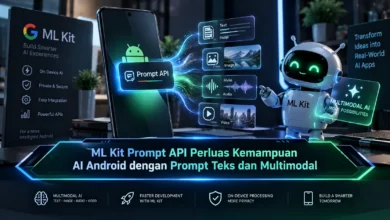
Pengembang dapat memanfaatkan sejumlah metode untuk membuat model lebih efisien, seperti kuantisasi, pemangkasan parameter, distilasi model, serta desain jaringan yang efisien. Bersamaan dengan kemajuan unit pemrosesan neural, pemrosesan AI lokal menjadi semakin memungkinkan. Perpaduan chipset dan optimalisasi model menjadi fondasi utama Teknologi AI lokal.
Bagaimana On-Device AI Hadir dalam Aktivitas Pengguna
Implementasi On-Device AI semakin terlihat pada berbagai fitur smartphone. Pemrosesan visual dapat menggunakan kecerdasan buatan untuk memahami kondisi gambar. Selain itu, pemrosesan bahasa, pengenalan visual, penyaringan gangguan audio, dan fitur aksesibilitas juga berpotensi dijalankan langsung menggunakan model di perangkat.
Penggunaan AI lokal mulai menjangkau berbagai kategori gadget. Pada laptop dan komputer personal, NPU dapat membantu menjalankan sejumlah fitur AI. Sementara pada jam pintar, perangkat IoT, serta sistem smart home, AI lokal dapat membantu memberikan respons berdasarkan data sensor. Tren tersebut menggambarkan perubahan Teknologi AI menjadi semakin terdistribusi.
Cloud dan On-Device AI Akan Saling Melengkapi
Pemrosesan langsung di perangkat tidak berarti seluruh pekerjaan AI harus berpindah dari server. Model berukuran besar dan tugas dengan kebutuhan komputasi tinggi masih sering memerlukan infrastruktur cloud. Sebaliknya, tugas yang ringan, sensitif terhadap latensi, atau berkaitan dengan data lokal dapat diproses secara lokal.
Kombinasi cloud dan AI lokal berpotensi menjadi arah utama. AI lokal dapat memproses kebutuhan yang sensitif terhadap latensi, sementara server dapat digunakan ketika model atau tugas membutuhkan sumber daya tinggi. Strategi ini memungkinkan Teknologi AI menyeimbangkan kecepatan, privasi, dan kemampuan komputasi.
Kesimpulan
On-Device AI membawa perubahan penting dalam cara kecerdasan buatan digunakan pada perangkat modern. Dengan respons yang lebih cepat, pengurangan ketergantungan jaringan, dan kemampuan menjaga lebih banyak data tetap di perangkat, AI lokal berpotensi menjadi bagian penting dari pengalaman komputasi sehari hari. Namun pengembang masih harus menyeimbangkan performa, privasi, serta konsumsi daya. Kolaborasi antara On-Device AI dan cloud kemungkinan akan membentuk ekosistem Teknologi AI yang semakin fleksibel. Anda dapat mengikuti evolusi Teknologi ini serta berdiskusi tentang manfaat AI langsung di perangkat.