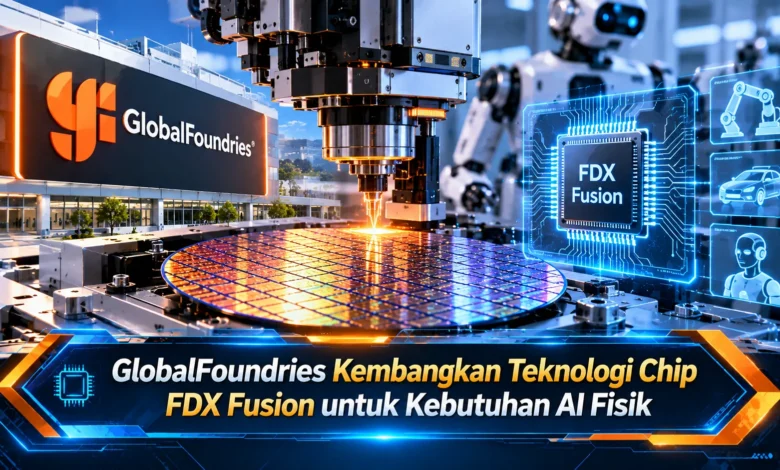
GlobalFoundries memperkenalkan rencana pengembangan teknologi chip FDX Fusion pada 9 Oktober 2026 di Dresden, Jerman, sebagai langkah memperkuat industri semikonduktor untuk kebutuhan kecerdasan buatan di dunia fisik. Platform berbasis FD-SOI ini dirancang untuk menghadirkan kemampuan komputasi setara kelas 7 nanometer sekaligus meningkatkan efisiensi energi dan integrasi berbagai komponen elektronik. Teknologi tersebut ditujukan bagi perangkat yang harus merasakan kondisi lingkungan, memproses informasi, mengambil tindakan, dan berkomunikasi secara langsung. Dengan target produksi pada 2028, FDX Fusion berpotensi mendukung perkembangan robotika, kendaraan pintar, otomasi industri, serta berbagai perangkat AI yang bekerja di luar pusat data.
Inovasi FDX Fusion Memperkuat Pengembangan Chip Kecerdasan Buatan
Kemajuan TEKNOLOGI kecerdasan buatan menciptakan kebutuhan perangkat keras modern dalam berbagai aktivitas manusia. Pada tahap perkembangan sebelumnya, model kecerdasan buatan sering mengandalkan server besar. Namun, berbagai aplikasi membutuhkan pengambilan keputusan langsung di lapangan. Untuk memenuhi kebutuhan baru ini, GlobalFoundries mengembangkan FDX Fusion sebagai teknologi proses semikonduktor terbaru. Platform tersebut dikembangkan agar sesuai dengan Physical AI, yaitu penerapan kecerdasan buatan pada sistem fisik. Dengan strategi pengembangan ini, GlobalFoundries berupaya meningkatkan efisiensi energi.
Pengumuman FDX Fusion disampaikan dalam pengumuman resmi Oktober 2026 di Dresden, Jerman. Perusahaan tersebut menjelaskan bahwa platform generasi pertama diproyeksikan menawarkan kinerja logika dalam kategori 7 nanometer. Namun demikian, istilah tersebut tidak boleh langsung disamakan dengan ukuran geometris setiap komponen. Platform baru ini dirancang sebagai kelanjutan roadmap FD-SOI GlobalFoundries. Prioritas desainnya adalah menggabungkan kemampuan digital dan analog dalam sistem chip yang lebih efisien. Melalui pengembangan tersebut, perangkat pintar berpotensi memperoleh kemampuan pemrosesan lebih baik.
Keunggulan Proses Chip FD-SOI untuk Efisiensi Energi
Komponen penting dalam rancangan FDX Fusion adalah FD-SOI atau Fully Depleted Silicon on Insulator, yaitu teknologi transistor yang menggunakan lapisan silikon tipis di atas bahan isolator. Berbeda dari rancangan silikon konvensional, FD-SOI dirancang untuk mengurangi sejumlah efek parasitik pada komponen elektronik. Fitur teknis yang relevan adalah penggunaan pengaturan bias pada substrat. Berkat mekanisme penyesuaian bias, performa perangkat berpotensi diseimbangkan dengan efisiensi energi. Kemampuan ini penting bagi sistem dengan anggaran energi ketat, seperti modul industri. Walaupun mempunyai berbagai kelebihan, hasil aktual tetap ditentukan oleh rancangan chip.


Dalam roadmap terbarunya, GlobalFoundries memperluas FDX Fusion untuk menambah kemampuan logika dalam area silikon. Menurut target awal perusahaan, FDX Fusion dirancang menawarkan peningkatan kepadatan transistor logika melampaui dua kali proses 22FDX. Peningkatan tersebut dapat membantu mengurangi kebutuhan pemisahan komponen. Tidak hanya menghadirkan logika komputasi, platform ini dikembangkan untuk mengintegrasikan pemrosesan sinyal non-digital, RF atau teknologi sinyal nirkabel, serta penyimpanan data pada chip. Dengan kemampuan tersebut, pengembang berpotensi mengurangi penggunaan chip terpisah, walaupun keuntungan manufaktur tidak otomatis sama pada seluruh aplikasi.
Peran STAC dalam Pengembangan Chip Physical AI
Untuk menjelaskan kebutuhan Physical AI, GlobalFoundries menekankan pendekatan STAC, singkatan dari Sense, Think, Act, Communicate. Kerangka pengembangan ini menggambarkan empat kemampuan utama, yaitu mengenali perubahan lingkungan, melakukan perhitungan untuk menentukan respons, mengendalikan aktuator, dan mengirimkan sinyal kepada sistem lain. Dalam penerapan praktis, sebuah robot industri mengumpulkan data mengenai keadaan area kerja, kemudian menentukan gerakan berdasarkan sistem komputasi. Setelah itu, robot menjalankan perintah aktuator sambil mengirimkan informasi operasional. Kebutuhan pemrosesan tersebut menggambarkan alasan integrasi chip diperlukan.
Pada sistem AI fisik, kecepatan pengambilan keputusan sering menentukan kinerja. Sebagai ilustrasi, sensor perlu membaca perubahan kondisi sebelum modul kendali menghasilkan respons. Apabila seluruh informasi harus dikirim ke cloud, gangguan konektivitas berpotensi menunda keputusan. Oleh sebab itu, komputasi lokal memiliki manfaat bagi sistem real-time. Teknologi FDX Fusion berpotensi menjadi dasar chip berdaya rendah untuk fungsi tersebut, tanpa menghilangkan kebutuhan sistem komputasi tambahan.
Penerapan Teknologi Chip FDX Fusion pada Berbagai Industri
Salah satu sektor yang berpotensi memanfaatkan FDX Fusion adalah sistem robot otonom. Ketika robot menjalankan tugas secara mandiri, berbagai komponen elektronik harus bekerja secara terkoordinasi. Sensor membaca kondisi di sekitar mesin, sementara unit komputasi menentukan respons berdasarkan masukan. Melalui pemanfaatan sistem semikonduktor multifungsi, arsitektur perangkat mungkin dibuat lebih ringkas. Keuntungan tersebut berpeluang mengurangi kebutuhan energi. Namun, kemampuan robot tetap bergantung pada keseluruhan sistem.
Di samping sistem otomasi, FDX Fusion berpotensi dimanfaatkan dalam perangkat kendaraan terhubung, sensor industri, dan sistem IoT. Pada sistem kendaraan modern, integrasi pemrosesan dengan komunikasi dapat membantu menyederhanakan desain. Untuk penggunaan di fasilitas produksi, sensor pintar memerlukan pengoperasian yang efisien. Karena itu, proses manufaktur berorientasi efisiensi memiliki relevansi bagi pengembang. Perlu ditekankan bahwa, manfaat ekonominya belum dapat dipastikan tanpa produksi dan pengujian. Sebagai pertimbangan penting, peluang penerapan belum berarti seluruh perangkat telah menggunakan teknologi tersebut.
Jadwal Produksi FDX Fusion dan Pengembangan Pabrik Dresden
GlobalFoundries merencanakan produksi FDX Fusion mulai 2028 di fasilitas Dresden, Jerman. Sebagai persiapan menuju produksi, pelanggan diharapkan memperoleh akses awal terhadap alat desain serta demonstrasi silikon pada 2027. Design kit yang disiapkan dapat digunakan pengembang dalam menyiapkan rancangan sebelum melanjutkan proses validasi perangkat keras. Namun demikian, jadwal peluncuran perangkat akhir dapat berbeda. Sebagai pertimbangan realistis, keberhasilan platform masih memerlukan pengujian.
Penerapan platform semikonduktor tersebut menjadi bagian dari penguatan kapasitas manufaktur di Jerman. Sebagai bagian dari perluasan fasilitas tersebut, GlobalFoundries menyiapkan pengembangan bernilai kurang lebih 1,1 miliar euro untuk memperluas kapasitas fabrikasi. Menurut rencana pengembangannya, fasilitas Dresden mampu memproduksi lebih dari satu juta wafer berukuran 300 milimeter setiap tahun menjelang akhir 2028. Ekspansi ini dirancang meningkatkan kemampuan pasokan chip. Sebagai pengembangan ekosistem, GlobalFoundries mengembangkan kerja sama dengan pelaku industri, termasuk CEA-Leti. Kemitraan tersebut berpotensi mempercepat pengujian, meskipun hasil akhirnya masih bergantung pada permintaan pasar.
Masa Depan Teknologi Chip Hemat Energi melalui FDX Fusion
Pengembangan FDX Fusion menunjukkan langkah penting dalam pengembangan semikonduktor modern. Berkat pengembangan arsitektur transistor berorientasi efisiensi, platform tersebut berupaya menghadirkan pemrosesan digital dengan konsumsi daya yang terkendali. Konsep STAC menjadi landasan pengembangan untuk robotika, elektronik kendaraan terhubung, dan otomasi industri. Berdasarkan jadwal pengembangan yang telah diumumkan, proses validasi teknologi masih diperlukan. Meskipun berpotensi memberikan berbagai manfaat, keberhasilan FDX Fusion akan ditentukan oleh hasil nyata. Seberapa besar potensi menurut Anda dari teknologi FDX Fusion GlobalFoundries? Silakan bagikan pendapat Anda mengenai perkembangan industri chip modern.