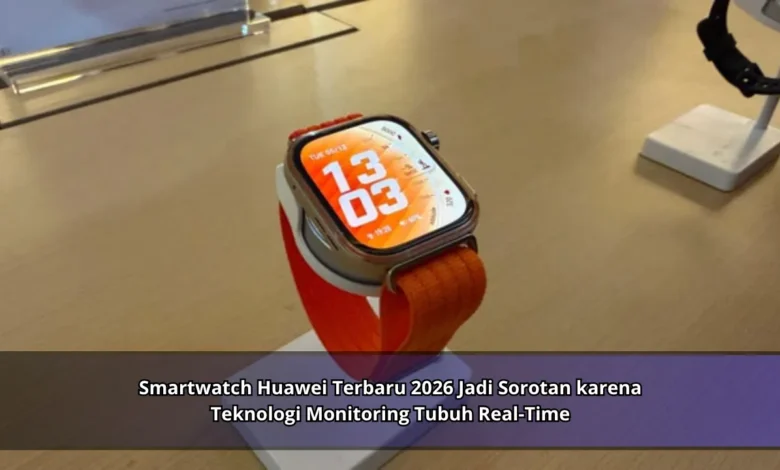
Perkembangan Teknologi wearable di tahun 2026 semakin menghadirkan perangkat pintar yang mampu membantu aktivitas harian pengguna dengan lebih praktis dan modern. Salah satu produk yang sedang menjadi sorotan adalah smartwatch Huawei terbaru yang hadir dengan Teknologi monitoring tubuh real-time untuk mendukung gaya hidup sehat dan produktif.
Perkembangan Smartwatch Huawei Terbaru di Tahun 2026
Huawei kembali menghadirkan wearable device generasi baru yang menghadirkan sistem monitoring pintar. Huawei Watch modern ini dikembangkan guna membantu aktivitas harian pengguna pada perkembangan gadget modern.
Dalam pembaruan terbaru, perusahaan tersebut berhasil mengembangkan sistem monitoring tubuh agar lebih akurat. Perubahan tersebut menjadikan smartwatch Huawei lebih diminati pengguna modern bagi masyarakat digital masa kini.
Teknologi Monitoring Tubuh Real-Time yang Menjadikan Aktivitas Lebih Praktis
Bagian paling menarik dalam perangkat pintar terbaru ini adalah fitur pemantauan tubuh otomatis yang dapat membaca kondisi tubuh secara cepat. Fitur AI terbaru mendukung aktivitas harian dengan lebih praktis.




Di sisi lain, smartwatch modern ini menawarkan fitur analisis tubuh otomatis yang sanggup menganalisis aktivitas tubuh. Inovasi wearable terbaru ini menjadi nilai tambah besar bagi pengguna aktif yang fokus pada aktivitas produktif.
Manfaat Teknologi AI pada Smartwatch Modern
Transformasi sistem digital membawa perubahan besar untuk industri smartwatch digital. Menggunakan sistem monitoring pintar, smartwatch Huawei mampu membaca kondisi tubuh otomatis secara lebih cepat.
AI pada smartwatch Huawei turut mendukung pengaturan aktivitas harian secara real time. Perubahan ini membuat pengalaman penggunaan smartwatch lebih nyaman. Karena itu Teknologi AI kian populer di industri gadget.
Konsep Visual Premium yang Membawa Huawei Watch Lebih Elegan
Huawei tidak hanya fokus fitur kesehatan modern, tetapi juga memperhatikan konsep visual modern dalam wearable generasi baru. Desain compact modern menjadi daya tarik utama bagi pengguna modern.
Tidak hanya tampil modern, smartwatch modern ini turut memberikan kenyamanan penggunaan lebih baik untuk kebutuhan sehari hari. Hal tersebut membuat Huawei Watch lebih diminati pengguna yang aktif menggunakan gadget digital.
Dampak Smartwatch bagi Gaya Hidup Modern
Transformasi perangkat digital memberikan dampak positif dalam kehidupan sehari hari. Dengan dukungan smartwatch pintar, pengguna kini dapat mengontrol kesehatan tubuh lebih efisien dibanding sebelumnya.
Perangkat wearable modern membantu pengguna tetap terhubung menggunakan Teknologi konektivitas terbaru. Perubahan ini memperlihatkan bahwa Teknologi wearable semakin penting dalam kehidupan sehari hari.
Prospek Teknologi Wearable Memasuki 2026
Sejumlah analis gadget menganggap bahwa smartwatch memiliki masa depan cerah. Perkembangan monitoring tubuh real time menjadi tanda bahwa masyarakat kini mengandalkan wearable pintar untuk aktivitas harian.
Pada masa depan digital, smartwatch diprediksi menjadi semakin canggih. Dari analisis aktivitas berbasis AI hingga dukungan baterai tahan lama, berbagai Teknologi akan meningkat agar aktivitas harian lebih praktis. Maka tidak heran jika Teknologi wearable diprediksi menjadi tren masa depan.
Akhir Pembahasan
Inovasi Huawei Watch generasi baru menjadi bukti bahwa Teknologi wearable terus berkembang pesat. Perkembangan Teknologi AI wearable memberikan manfaat besar untuk pengguna aktif.
Dengan dukungan Teknologi terbaru, perangkat wearable terbaru tersebut dapat mendukung produktivitas harian secara lebih praktis. Huawei Watch bukan hanya gadget pintar standar, tetapi juga berkembang menjadi Teknologi masa depan aktivitas harian. Oleh sebab itu, kemajuan monitoring tubuh real time layak untuk terus diikuti.