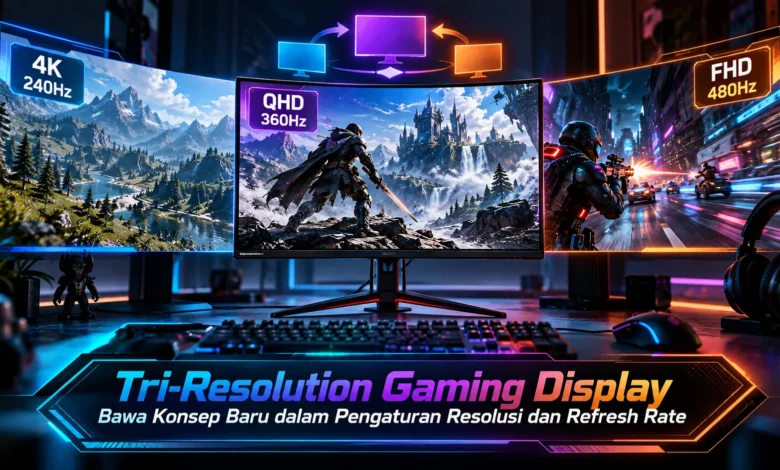
Perkembangan monitor gaming terus bergerak menuju fleksibilitas yang lebih tinggi, terutama dalam menyeimbangkan ketajaman gambar dan kelancaran gerakan. Konsep Tri-Resolution Gaming Display hadir sebagai pendekatan menarik karena memungkinkan sebuah layar menawarkan beberapa pilihan resolusi yang dapat disesuaikan dengan kebutuhan permainan. Pendekatan ini membuat gamer memiliki ruang lebih luas untuk menentukan prioritas antara kualitas visual dan refresh rate, sekaligus menunjukkan bagaimana TEKNOLOGI display modern berkembang mengikuti tuntutan game yang semakin beragam.
Tri-Resolution Gaming Display Membawa Fleksibilitas Baru
Konsep layar tri-resolution pada dasarnya memberikan fleksibilitas kepada pengguna untuk menyesuaikan mode visual berdasarkan jenis game yang dimainkan. Tidak hanya bergantung pada sebuah mode resolusi, pengguna dapat berpindah antara sejumlah mode untuk mencapai pengalaman yang lebih tepat.
Konsep ini menjadi berguna karena berbagai genre dapat memiliki prioritas yang beragam. Permainan sinematik dapat mengoptimalkan konfigurasi beresolusi besar, sedangkan permainan esports sering memprioritaskan refresh rate tinggi. Kemampuan adaptasi ini membuat TEKNOLOGI display modern semakin sesuai dengan beragam gaya bermain.
Keseimbangan Ketajaman Gambar dan Kelancaran Menjadi Penting
Tingkat resolusi memiliki pengaruh besar terhadap ketajaman gambar yang dinikmati pengguna. Ketika jumlah piksel meningkat, elemen visual dapat disajikan secara lebih rinci. Namun, penggunaan mode beresolusi tinggi juga dapat meningkatkan kebutuhan pemrosesan grafis yang harus ditangani dalam setiap gambar.
Refresh rate memiliki fungsi berbeda karena menentukan seberapa cepat layar dapat menyegarkan tampilan dalam periode tertentu. Refresh rate yang lebih tinggi dapat menghadirkan perpindahan visual menjadi lebih mulus, selama sistem gaming mampu mempertahankan jumlah frame yang memadai.
Mode Resolusi Tinggi Mengutamakan Detail Visual
Mode resolusi tinggi dapat digunakan ketika pemain ingin menikmati kualitas grafis yang lebih tinggi. Game berbasis cerita sering memiliki tekstur kompleks yang dapat terlihat lebih menarik melalui mode visual maksimal.
Konfigurasi semacam ini sebaiknya diseimbangkan dengan performa kartu grafis. Menghasilkan visual dengan detail lebih banyak membutuhkan daya grafis yang lebih besar. Karena itu, pengguna dapat memilih apakah resolusi maksimal menjadi fokus penggunaan atau perlu dikombinasikan dengan performa sistem.



Refresh Rate Tinggi Mendukung Permainan dengan Gerakan Cepat
Dalam permainan esports, kelancaran visual dapat menjadi faktor utama. Perubahan posisi objek terjadi secara intensif, sehingga tingkat penyegaran yang cepat dapat membantu visual yang semakin lancar. Kondisi tersebut menjadikan mode performa berguna bagi pemain kompetitif.
Melalui pendekatan beberapa mode resolusi, pemilihan resolusi yang lebih ringan dapat menyesuaikan kebutuhan pemrosesan grafis. Kapasitas GPU kemudian dapat lebih dimanfaatkan untuk mempertahankan kelancaran permainan. Pendekatan semacam ini menjadi bagian menarik dari TEKNOLOGI monitor multi-resolusi.
Kemampuan Kartu Grafis Menentukan Keseimbangan Visual
Kartu grafis memiliki peran penting dalam mendukung performa visual yang dapat dihasilkan. GPU berperforma tinggi umumnya memiliki kemampuan lebih besar untuk menjalankan game pada pengaturan visual berat dengan performa yang stabil.
Sistem dengan GPU lebih terbatas dapat menggunakan konfigurasi yang lebih ringan untuk mempertahankan frame rate yang lebih stabil. Fleksibilitas konfigurasi membuat monitor dapat disesuaikan berdasarkan kemampuan hardware, sehingga pemain tidak harus selalu menggunakan mode visual paling berat untuk setiap permainan.
Tri-Resolution Display Memberikan Fleksibilitas untuk Berbagai Genre
Fleksibilitas menjadi daya tarik utama ketika perangkat display mampu mendukung beberapa mode resolusi. Pengguna dengan koleksi game beragam dapat menyesuaikan konfigurasi berdasarkan kebutuhan setiap game tanpa harus mengganti monitor.
Untuk game sinematik, konfigurasi visual tajam dapat digunakan untuk menikmati lingkungan. Saat beralih judul esports, pengaturan yang lebih ringan dapat memberikan pilihan lain. Dengan demikian, TEKNOLOGI display gaming adaptif dapat menyatukan dua prioritas berbeda dalam satu perangkat.
Kesimpulan Tri-Resolution Gaming Display
Konsep layar dengan beberapa mode resolusi menawarkan pendekatan yang lebih fleksibel dalam menyeimbangkan kualitas visual dan performa. Gamer dapat menyesuaikan resolusi tinggi untuk game tertentu, kemudian berpindah menuju mode performa ketika frame rate menjadi faktor yang lebih penting.
Konsep semacam ini memperlihatkan bagaimana TEKNOLOGI display generasi baru semakin berorientasi pada fleksibilitas pengguna. Mengenali keseimbangan antara resolusi, kemampuan GPU, dan gaya bermain dapat mendukung gamer dalam memilih mode yang lebih sesuai. Sampaikan pengalaman mengenai konsep monitor adaptif agar pembahasan tentang masa depan monitor gaming menjadi semakin bermanfaat.