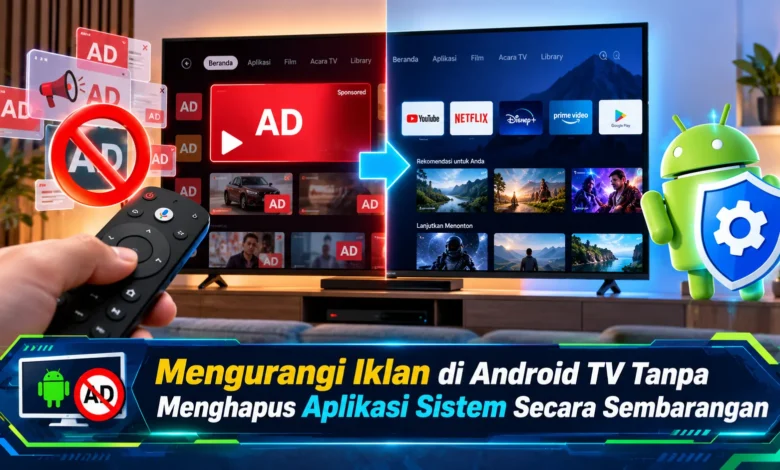
Tampilan Android TV yang dipenuhi iklan, rekomendasi film, dan konten promosi terkadang membuat pengalaman menonton terasa kurang nyaman. Banyak pengguna ingin memiliki layar utama yang lebih sederhana, tetapi tidak mengetahui cara mengaturnya tanpa mengganggu fungsi perangkat. Padahal, ada beberapa langkah aman untuk mengurangi gangguan tersebut, mulai dari menyesuaikan rekomendasi, menonaktifkan pratinjau otomatis, hingga menggunakan pengaturan khusus pada Google TV. Dengan memahami fitur bawaan sistem, pengguna dapat memanfaatkan TEKNOLOGI televisi pintar secara lebih nyaman tanpa harus melakukan root, menghapus aplikasi penting, atau mengubah komponen sistem yang berisiko menyebabkan masalah.
Mengapa Layar Utama Android TV Dipenuhi Konten Promosi?
Android TV merupakan sistem hiburan berbasis internet yang memungkinkan pengguna mengakses layanan hiburan daring melalui layar utama yang terintegrasi. Di balik kemudahan tersebut, halaman utama Android TV sering menampilkan rekomendasi konten yang tidak selalu sesuai dengan minat pengguna. Materi yang muncul pada layar mungkin disediakan oleh mitra konten. Beberapa di antaranya berupa rekomendasi berdasarkan aktivitas, sedangkan beberapa materi termasuk tayangan promosi dari mitra. Perbedaan tersebut membantu pengguna memilih langkah yang tepat.
Hal penting yang sebaiknya diketahui, Android TV dan Google TV memiliki pendekatan antarmuka berbeda. Beberapa televisi dengan antarmuka Android TV memungkinkan penyesuaian baris rekomendasi. Untuk perangkat yang menggunakan Google TV, pengguna mungkin menemukan pengaturan tampilan berbasis aplikasi saja. Namun, tidak semua konten bersponsor dapat dinonaktifkan. Karakteristik sistem ini ditentukan oleh implementasi platform dan produsen televisi. Untuk menghindari langkah yang keliru, pengguna sebaiknya mengenali jenis sistem pada televisinya sebelum mengubah konfigurasi lebih lanjut.


Langkah Aman Merapikan Tampilan Beranda Android TV
Cara paling sederhana untuk memulai adalah menyesuaikan preferensi beranda. Pada Android TV yang mendukung fitur tersebut, pengguna perlu mengakses bagian Pengaturan, kemudian masuk ke pengaturan perangkat dan memilih pengaturan tampilan beranda. Pada tahap berikutnya, masuk ke menu pengelolaan saluran. Dengan menggunakan halaman pengaturan ini, pengguna dapat menonaktifkan sejumlah baris rekomendasi. Dalam penggunaan sehari-hari, saluran konten yang kurang relevan bisa dinonaktifkan sesuai ketersediaan pengaturan. Dengan perubahan tersebut, beranda mungkin terasa lebih mudah digunakan tanpa menghapus aplikasi sistem.
Untuk meningkatkan kenyamanan tambahan, pengguna memiliki pilihan menghentikan preview yang berjalan sendiri. Jika opsi tersebut tersedia, masuk ke konfigurasi beranda, kemudian temukan pengaturan Enable video previews dan ubah pengaturannya menjadi tidak aktif. Selanjutnya, terapkan pengaturan sejenis pada fitur pratinjau audio apabila ditampilkan dalam menu. Langkah sederhana ini tidak menonaktifkan semua rekomendasi, tetapi membuat navigasi terasa lebih tenang. Dengan demikian, pengguna tidak perlu mengubah komponen sistem sambil mengurangi gangguan pada halaman beranda.
Cara Mengaktifkan Mode Khusus Aplikasi pada Google TV
Bagi pengguna sistem Google TV, Google menyediakan pilihan tampilan aplikasi saja yang dapat menyembunyikan rekomendasi personal. Untuk mengaktifkannya, buka Setelan pada Google TV. Pada tahapan berikutnya, buka bagian pengelolaan akun sesuai tampilan perangkat, kemudian pilih akun pengguna aktif. Pada halaman tersebut, cari pilihan Mode khusus aplikasi dan pilih opsi untuk menyalakannya. Sesudah fitur mulai digunakan, halaman utama lebih menonjolkan daftar aplikasi. Walaupun tampilannya menjadi lebih sederhana, konten bersponsor masih dapat muncul.
Penggunaan Apps only mode disertai beberapa batasan fungsi. Dalam konfigurasi tersebut, pengguna mungkin tidak memperoleh fasilitas Search dan Google Assistant melalui tampilan tersebut. Tidak hanya itu, fitur interaksi terhadap rekomendasi juga tidak tersedia seperti pada mode biasa. Meski terdapat keterbatasan, aplikasi streaming yang tersedia pada perangkat masih bisa digunakan. Perlu diperhatikan pula bahwa promosi dari layanan streaming tetap mengikuti kebijakan masing-masing. Apabila fitur ini tidak sesuai kebutuhan, akses menu akun yang sama lalu matikan Mode khusus aplikasi.
Cara Mengurangi Rekomendasi yang Tidak Relevan di Televisi Pintar
Di samping menggunakan mode aplikasi saja, pengguna sebaiknya mengevaluasi preferensi konten. Jika perangkat menyediakan fitur Discover, rekomendasi dapat dipengaruhi oleh aktivitas menonton. Apabila pemilik televisi memilih untuk membatasi rekomendasi personal bisa meninjau opsi personalisasi pada beranda. Pada perangkat tertentu, opsi menonaktifkan rekomendasi personal bisa dipilih untuk mengubah pengalaman rekomendasi beranda. Walaupun personalisasi dimatikan, konten populer atau bersponsor masih dapat terlihat. Pemisahan antara personalisasi dan iklan umum membantu menentukan hasil yang realistis.
Pengelolaan aktivitas akun juga memiliki fungsi berbeda dari penghapusan iklan. Untuk menggambarkan perbedaannya, mematikan personalisasi rekomendasi dapat memengaruhi relevansi saran tontonan, tetapi belum tentu menghapus materi bersponsor. Untuk perangkat yang dipakai beberapa penghuni, pengguna perlu memahami informasi yang tersinkronisasi. Sebagai langkah tambahan, tinjau pengaturan privasi pada televisi agar penggunaan informasi tetap terkendali. Melalui pengelolaan yang tepat, pengguna berpeluang memperoleh pengalaman lebih sesuai tanpa melakukan modifikasi berisiko.
Bahaya Menonaktifkan Komponen Penting pada Televisi Android
Beberapa pemilik televisi pintar mencari cara menonaktifkan komponen bawaan untuk membersihkan beranda. Metode tersebut sering melibatkan Android Debug Bridge atau ADB untuk menjalankan perintah perangkat lunak. Walaupun sering dibahas dalam komunitas, tidak semua paket sistem aman dihapus. Untuk menggambarkan risikonya, launcher bawaan dibutuhkan untuk menampilkan halaman beranda. Apabila komponen tersebut dinonaktifkan, televisi berpotensi mengalami layar kosong. Pada situasi lainnya, perubahan sistem berpotensi mengganggu integrasi aplikasi. Dengan mempertimbangkan kemungkinan tersebut, debloating tanpa pemahaman teknis tidak dianjurkan.
Masalah lain yang mungkin muncul adalah terganggunya pembaruan sistem. Berbagai layanan bawaan televisi mungkin berbagi dependensi penting. Ketika komponen tertentu dinonaktifkan, aplikasi lain mungkin tidak berjalan normal. Selain itu, mengembalikan konfigurasi awal bisa membutuhkan langkah khusus. Orang yang belum terbiasa dengan modifikasi Android sebaiknya mengutamakan pengaturan resmi. Apabila pengguna ingin mengurangi aplikasi tambahan, gunakan menu Aplikasi dalam Setelan dan hindari menonaktifkan layanan yang tidak dipahami. Cara pengelolaan ini mengurangi risiko gangguan perangkat.
Kesimpulan Cara Aman Mengurangi Iklan di Android TV
Mengurangi gangguan iklan di Android TV lebih aman dilakukan menggunakan fitur bawaan. Pengguna dapat mengelola kategori tampilan beranda, mematikan pemutaran preview video dan audio, dan mengaktifkan tampilan aplikasi saja pada perangkat kompatibel. Walaupun langkah tersebut tidak selalu menghilangkan seluruh iklan, tampilan layar utama dapat terlihat lebih rapi. Untuk menjaga keamanan, menghapus aplikasi sistem secara sembarangan sebaiknya dihindari. Inovasi sistem televisi pintar seharusnya memberikan kemudahan tanpa mengganggu fungsi utama televisi. Dari pengalaman Anda, apakah penonaktifan pratinjau otomatis membuat pengalaman menonton lebih nyaman? Bagikan pengalaman Anda mengenai pengaturan Android TV.