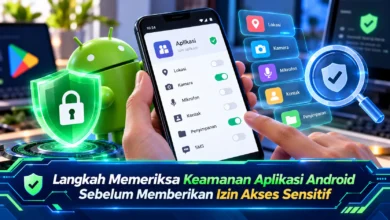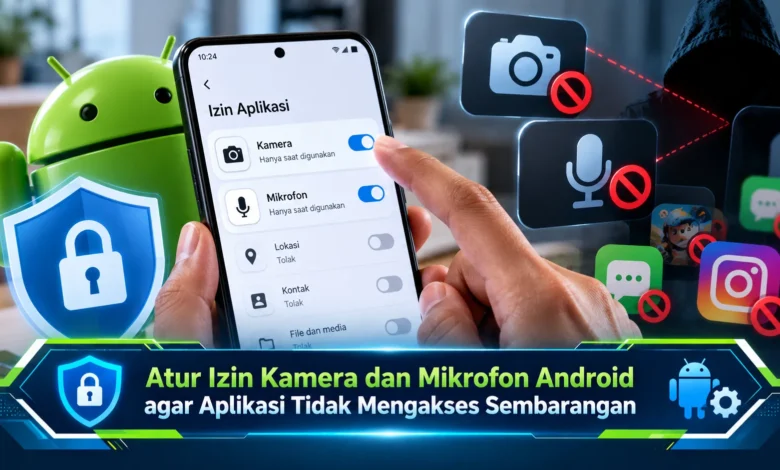
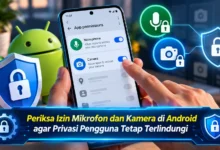
Kamera dan mikrofon menjadi dua komponen smartphone yang perlu mendapatkan perhatian khusus karena keduanya dapat mengakses informasi pribadi pengguna. Android menyediakan teknologi pengelolaan izin aplikasi yang memungkinkan pemilik perangkat mengatur kapan kamera dan mikrofon boleh digunakan. Melalui menu Permission Manager, Privacy Dashboard, serta pengaturan akses cepat, pengguna dapat memeriksa aplikasi yang memiliki izin dan mencabut akses yang tidak diperlukan. Langkah tersebut membantu mengurangi risiko penyalahgunaan fitur perekaman, meningkatkan perlindungan privasi, dan memberikan kendali lebih besar terhadap keamanan perangkat. Memahami cara mengatur izin kamera dan mikrofon Android menjadi kebiasaan penting dalam menggunakan smartphone secara aman.
Risiko Memberikan Izin Kamera dan Mikrofon kepada Aplikasi Sembarangan
Platform Android menghadirkan sistem permission yang membantu pengguna mengendalikan penggunaan perangkat keras. Aspek penting dalam pengaturan tersebut mencakup perangkat keras yang digunakan untuk menangkap video dan audio. Apabila aplikasi mendapatkan permission kamera, program memiliki kesempatan mengakses fungsi kamera berdasarkan pengaturan sistem. Mekanisme yang sama juga digunakan untuk mikrofon yang berfungsi menangkap suara dari lingkungan sekitar. Karena itu, pengguna sebaiknya memberikan izin hanya kepada aplikasi yang membutuhkan.
Banyak aplikasi dapat menjalankan fungsi utamanya tanpa akses kamera maupun mikrofon. Untuk memberikan gambaran sederhana, aplikasi kalkulator biasanya tidak memerlukan akses kamera. Di sisi lain, aplikasi konferensi video memang membutuhkan izin tersebut agar fitur komunikasi berjalan sebagaimana mestinya. Pengelolaan izin menjadi penting saat izin diberikan kepada perangkat lunak yang tidak jelas fungsinya. Walaupun Android memiliki perlindungan sistem, peninjauan izin secara berkala tetap diperlukan untuk mengurangi akses yang tidak diperlukan.
Cara Mengatur Izin Kamera dan Mikrofon melalui Pengaturan Android
Cara paling umum untuk mengelola izin adalah aplikasi Pengaturan bawaan perangkat. Untuk memulai pengaturan, masuk ke menu pengaturan smartphone. Pada tahap berikutnya, pilih Security & privacy atau Keamanan dan privasi. Tampilan navigasi dapat bervariasi berdasarkan merek smartphone dan versi Android. Sesudah masuk ke pengaturan keamanan, buka Permission Manager. Untuk model smartphone tertentu, menu tersebut dapat ditemukan melalui Apps lalu Permission Manager. Melalui halaman tersebut, pilih Camera atau Microphone untuk meninjau daftar perangkat lunak yang diizinkan.


Sesudah kategori izin dipilih, pengguna dapat memilih aplikasi tertentu. Android kemudian menyediakan beberapa pilihan izin sesuai kemampuan perangkat. Pengaturan akses selama aplikasi digunakan memungkinkan program menggunakan fitur perekaman saat pengguna menjalankan aplikasi. Sementara itu, Ask every time memberikan kesempatan kepada pengguna menentukan akses setiap kali diminta. Pengaturan pembatasan paling tegas berupa Don’t allow yang menolak penggunaan kamera atau mikrofon oleh aplikasi. Melalui pengelolaan ini, setiap aplikasi memperoleh izin berdasarkan fungsi yang digunakan.
Memahami Pilihan Permission Kamera dan Mikrofon pada Android
Pengaturan akses kamera dan mikrofon menawarkan mekanisme pembatasan berdasarkan situasi penggunaan. Akses selama penggunaan biasanya sesuai bagi aplikasi panggilan video dan layanan kamera. Melalui mekanisme ini, aplikasi memperoleh izin saat digunakan tanpa harus meminta persetujuan setiap kali. Meski pilihan tersebut praktis, keamanan aplikasi masih harus dipertimbangkan sebelum memberikan akses. Pada program dengan kebutuhan akses tidak rutin, pengaturan Tanya setiap kali memberikan kontrol tambahan. Untuk aplikasi yang tidak membutuhkan komponen tersebut, izin dapat dinonaktifkan sepenuhnya melalui pengaturan sistem.
Dalam mengatur tingkat akses perangkat, sebaiknya perhatikan apakah izin benar-benar diperlukan. Untuk contoh penggunaan, program pembaca QR code memerlukan kemampuan mengambil gambar. Sebaliknya, fungsi pemindaian QR tidak otomatis membutuhkan perekaman suara. Prinsip tersebut juga dapat diterapkan pada perangkat lunak yang mempunyai beberapa fitur berbeda. Fungsi tertentu dapat memerlukan akses kamera atau mikrofon ketika dijalankan. Oleh sebab itu, memberikan izin berdasarkan kebutuhan fitur lebih dianjurkan.
Menggunakan Dasbor Privasi Android untuk Memeriksa Aktivitas Aplikasi
Untuk meningkatkan transparansi penggunaan perangkat, Android memiliki fitur pemantauan yang memperlihatkan akses terhadap komponen sensitif. Dasbor Privasi menjadi bagian dari peningkatan keamanan Android 12 dan terus didukung dalam sistem operasi generasi berikutnya. Untuk mengaksesnya, jalankan menu Settings kemudian cari bagian Privacy. Sesudah membuka pengaturan privasi, ketuk menu Dasbor privasi. Melalui tampilan yang muncul, buka bagian Kamera maupun Mikrofon. Android akan memperlihatkan riwayat penggunaan komponen oleh perangkat lunak. Dalam implementasi Android generasi 12, riwayat umumnya mencakup 24 jam terakhir, sedangkan Android 13 ke atas menyediakan cakupan aktivitas sampai tujuh hari.
Data yang ditampilkan Dasbor Privasi memungkinkan mengetahui program yang pernah memanfaatkan komponen perekaman. Sebagai contoh, ketika perangkat lunak yang tidak dikenal terlihat mengakses kamera, pemilik smartphone sebaiknya meninjau izin aplikasi tersebut. Perlu diperhatikan bahwa, akses yang tercatat belum tentu merupakan aktivitas berbahaya. Dalam kondisi tertentu, aplikasi mungkin menggunakan permission tertentu selama fitur komunikasi berlangsung. Jika akses terlihat tidak sesuai, periksa fungsi program kemudian batasi permission. Melalui evaluasi berdasarkan riwayat, akses perangkat dapat disesuaikan dengan kebutuhan sebenarnya.
Menonaktifkan Kamera dan Mikrofon Android melalui Quick Settings
Android 12 dan versi lebih baru menyediakan pemberitahuan layar saat aplikasi mengakses kamera maupun mikrofon. Tanda yang ditampilkan sistem berupa penanda hijau di area status smartphone. Ketika indikator muncul, pemilik perangkat bisa menggeser layar dari bagian atas. Setelah panel terbuka, pilih tanda tersebut guna memeriksa layanan yang sedang mengakses perangkat. Informasi yang tersedia membantu mengetahui aplikasi yang sedang menggunakan kamera atau mikrofon. Apabila ditemukan penggunaan yang mencurigakan, langkah pengamanan bisa dilakukan melalui menu aplikasi. Meski indikator ini bermanfaat, pengguna tetap perlu memperhatikan keamanan aplikasi dan perangkat.
Tidak hanya melalui tanda privasi, Android memungkinkan pengguna menonaktifkan akses kamera maupun mikrofon secara menyeluruh. Untuk menggunakan fitur tersebut, buka panel Pengaturan Cepat secara penuh. Selanjutnya, cari tombol Camera access dan Microphone access. Apabila pengaturan tersebut tidak terlihat, coba gunakan fitur penyuntingan Quick Settings. Apabila diperlukan pembatasan sementara, gunakan sakelar pengaturan cepat untuk memblokir izin perangkat. Selama pembatasan sistem masih aktif, penggunaan kamera atau mikrofon oleh aplikasi dibatasi oleh sistem. Perlu diingat, panggilan video dan perekaman suara dapat terganggu sampai akses diaktifkan kembali.
Cara Sederhana Melindungi Kamera serta Mikrofon dari Akses Tidak Diperlukan
Pengelolaan permission aplikasi menjadi tindakan sederhana dalam menjaga keamanan perangkat. Dengan memanfaatkan pengelola izin bawaan, pengguna dapat menentukan aplikasi yang memperoleh akses. Untuk pemeriksaan aktivitas, Privacy Dashboard memberikan informasi tentang aplikasi yang mengakses komponen. Dukungan penanda aktivitas dan kontrol cepat menghadirkan sarana tambahan untuk mengawasi komponen perangkat. Dengan memahami seluruh fungsi tersebut, perlindungan informasi pribadi dapat diperkuat. Walaupun fitur tersebut bermanfaat, perlindungan privasi tidak cukup hanya mengandalkan satu pengaturan.
Seiring kemajuan TEKNOLOGI keamanan digital, pemahaman mengenai izin aplikasi menjadi semakin penting. Untuk menjaga keamanan secara konsisten, lakukan pemeriksaan izin secara berkala. Apabila menemukan program yang tidak digunakan, pengguna dapat membatasi permission maupun melakukan penghapusan. Sebagai tindakan tambahan, gunakan aplikasi dari sumber tepercaya dan perhatikan permintaan izin. Dengan kebiasaan tersebut, risiko penyalahgunaan informasi dapat ditekan. Apa pendapat Anda, apakah indikator privasi membantu Anda mengawasi aktivitas aplikasi? Silakan sampaikan pendapat tentang perlindungan privasi smartphone.