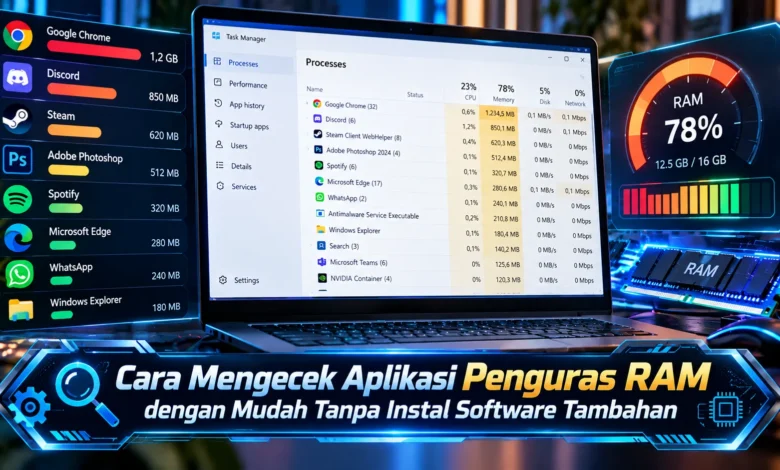
Komputer yang mulai terasa lambat belum tentu membutuhkan aplikasi optimasi tambahan. Sistem operasi modern sudah menyediakan fitur bawaan untuk melihat aplikasi, proses latar belakang, dan layanan yang menggunakan memori dalam jumlah besar. Dengan pemeriksaan sederhana, pengguna dapat mengetahui program mana yang paling banyak memakai RAM sekaligus menentukan apakah aplikasi tersebut memang diperlukan. Cara ini praktis untuk menjaga performa perangkat sambil memanfaatkan TEKNOLOGI pengelolaan sumber daya yang sudah tersedia di komputer.
Memahami Gejala Penggunaan RAM yang Terlalu Tinggi
Pada tahap awal pengecekan, pemilik komputer dapat memperhatikan beberapa tanda ketika kapasitas RAM semakin banyak digunakan. Perpindahan aplikasi yang lambat, browser yang terasa berat, serta respons sistem yang menurun dapat termasuk petunjuk awal bahwa kapasitas RAM sedang banyak terpakai.
Penggunaan RAM yang tinggi sebenarnya belum tentu menunjukkan masalah serius. Sistem operasi modern dapat memanfaatkan RAM untuk mempercepat akses data sehingga kapasitas kosong tidak selalu menunjukkan performa sebenarnya. Pemeriksaan lebih berguna ketika konsumsi memori besar disertai gangguan ketika menjalankan aplikasi.
Menggunakan Task Manager untuk Melihat Penggunaan RAM
Pada Windows, pengelola tugas bawaan merupakan alat yang praktis untuk memeriksa konsumsi memori tanpa memasang software tambahan. Fitur tersebut dapat dibuka melalui menu sistem, kemudian pemilik perangkat dapat membuka bagian Processes untuk mengetahui aplikasi dan proses yang menggunakan sumber daya komputer.
Bagian Memory dapat ditampilkan berdasarkan penggunaan RAM paling tinggi. Dengan pengaturan ini, aplikasi yang menggunakan banyak RAM akan lebih gampang dikenali. Bandingkan apakah konsumsi memori itu berasal dari aplikasi utama yang aktif atau aplikasi yang tidak sedang dipakai.
Resource Monitor Membantu Melihat Aktivitas Memori Lebih Detail
Apabila ingin melakukan pemeriksaan lebih detail, pemilik komputer dapat menggunakan fitur Resource Monitor. Alat bawaan ini dapat memberikan detail penggunaan mengenai pemakaian RAM oleh program yang berjalan.
Melalui bagian Memory, pengguna dapat melihat alokasi memori oleh aplikasi secara lebih jelas. Data yang ditampilkan dapat memudahkan proses analisis ketika program tertentu terlihat menggunakan RAM dalam jumlah besar. Dengan demikian, pemilik komputer tidak perlu langsung memasang software monitoring tambahan untuk mengetahui kondisi memori.



Menemukan Background Process yang Membebani Memori
Tidak setiap program yang memakai sumber daya akan terlihat sebagai program terbuka. Layanan sinkronisasi, aplikasi pendukung, dan sejumlah program tambahan dapat tetap berjalan di balik layar meskipun jendelanya ditutup.
Dari pengelola tugas Windows, aktivitas background tersebut dapat dilihat berdasarkan pemakaian sumber daya. Apabila terlihat program yang memakai RAM cukup besar, periksa terlebih dahulu fungsi program tersebut sebelum menutup prosesnya. Sejumlah layanan merupakan komponen perangkat keras, sehingga menghentikan proses secara sembarangan dapat menimbulkan masalah sementara.
Mengurangi Program Startup yang Tidak Dibutuhkan
Aplikasi startup dapat mengalokasikan kapasitas memori segera setelah komputer selesai boot. Jika berbagai program aktif secara bersamaan, kapasitas memori tersedia dapat menjadi lebih terbatas bahkan sebelum komputer digunakan secara intensif.
Anda dapat mengakses Startup Apps melalui Task Manager. Program yang tidak perlu langsung aktif dapat diatur agar tidak langsung dimulai tanpa melakukan uninstall. Sebelum mengubah pengaturan, kenali fungsi program agar driver perangkat tidak terganggu.
Browser dan Tab Aktif Bisa Mengonsumsi RAM dalam Jumlah Besar
Aplikasi penjelajah web dapat menggunakan kapasitas memori yang signifikan, khususnya ketika puluhan situs digunakan secara bersamaan. Berbagai situs dapat memuat skrip tersendiri, sementara ekstensi browser juga dapat meningkatkan konsumsi RAM.
Menutup tab yang tidak diperlukan dapat berguna untuk menurunkan beban sumber daya. Add on yang tidak diperlukan juga dapat dinonaktifkan. Selain itu, browser tertentu menyediakan TEKNOLOGI penghemat memori yang dapat dimanfaatkan guna mengelola penggunaan RAM ketika halaman tidak sedang digunakan.
Menangani Aplikasi yang Menggunakan RAM Secara Berlebihan
Ketika berhasil mengidentifikasi aplikasi penguras RAM, tindakan selanjutnya adalah memastikan apakah penggunaan memorinya sesuai aktivitas aplikasi. Aplikasi kreatif, program pemrosesan data, dan perangkat lunak kompleks memang dapat memerlukan RAM dalam jumlah besar ketika menjalankan tugas.
Apabila program sudah selesai digunakan, menutupnya secara normal dapat membebaskan RAM yang dialokasikan. Jika penggunaan RAM terus meningkat, memulai ulang aplikasi dan memasang update terbaru dapat merupakan langkah berikutnya. Pengecekan terhadap ancaman juga dapat dipertimbangkan apabila terdapat proses asing yang menunjukkan perilaku tidak biasa.
Kesimpulan
Mengecek aplikasi penguras RAM dapat dilakukan dengan praktis tanpa memasang aplikasi pihak ketiga. Fitur pemantauan bawaan Windows sudah menyediakan gambaran konsumsi memori untuk melihat aplikasi aktif yang menggunakan RAM dalam jumlah besar.
Dengan melakukan pengecekan ketika performa menurun, pengguna dapat mengelola sumber daya sistem secara lebih bijak. Memanfaatkan TEKNOLOGI pengelolaan sumber daya bawaan juga dapat membantu komputer agar mempertahankan performa yang nyaman tanpa menambahkan aplikasi yang tidak diperlukan. Bagikan tips dalam mengelola penggunaan RAM agar informasi mengenai optimasi komputer menjadi semakin lengkap.